
Bearcat als Windows-Dienst ausführen
Der Windows-Dienst startet Bearcat mit Windows und läuft auch ohne Anmeldung. Neue Installationen verwenden SQLite und brauchen keinen Datenbankserver. Um Bearcat selbst zu starten und zu beenden, verwende die Desktopanwendung.
1. Archivprogramme installieren und Bearcat herunterladen
Abschnitt betitelt „1. Archivprogramme installieren und Bearcat herunterladen“Installiere WinRAR und 7-Zip.
Erstelle einen Ordner für deine Releases, zum Beispiel C:\Bearcat\releases.
Lade das Paket Bearcat.Service-win-...zip für deinen Rechner von
GitHub Releases herunter und entpacke es, zum Beispiel nach
C:\Program Files\Bearcat. Lass alle Dateien im selben Ordner.
2. Setup ausführen
Abschnitt betitelt „2. Setup ausführen“Öffne PowerShell als Administrator, wechsle in den entpackten Ordner und führe aus:
Für eine neue Installation verwendest du diese Antworten:
| Abfrage | Eingabe |
|---|---|
| Database | Behalte SQLite (recommended). |
| SQLite database file | Behalte den Standard, %ProgramData%\Bearcat\bearcat.db. |
| Path to 7z executable | Meist C:\Program Files\7-Zip\7z.exe. |
| Path to rar executable | Meist C:\Program Files\WinRAR\Rar.exe. |
| Working directory | Dein Releaseordner, zum Beispiel C:\Bearcat\releases. |
| Additional working directory | Leer lassen, um fortzufahren. |
| Web port | Behalte 17208. |
Hast du die Archivprogramme an einem anderen Ort installiert, gib deren tatsächliche Pfade ein. Lege die SQLite-Datenbank auf ein lokales Laufwerk. Für Releases auf einer Netzwerkfreigabe siehe Netzwerkfreigabe für Releases verwenden.
Das Setup speichert die Konfiguration, installiert den Dienst und startet Bearcat.
3. Bearcat öffnen
Abschnitt betitelt „3. Bearcat öffnen“Öffne http://127.0.0.1:17208 oder verwende den Port, den du im Setup gewählt hast.
Weiter: Bearcat einrichten und erstes Release hochladen.
Aktualisieren
Abschnitt betitelt „Aktualisieren“- Lade das neue Paket
Bearcat.Service-win-...zipfür deinen Rechner von GitHub Releases herunter und entpacke es in einen separaten Ordner. - Öffne PowerShell als Administrator und stoppe den Dienst:
Warte, bis sc.exe query Bearcat den Zustand STOPPED anzeigt, bevor du Dateien ersetzt.
- Ersetze alle Programmdateien im bisherigen Installationsordner, auch die DLLs und Unterordner, durch die Dateien aus dem neuen Paket. Bewahre eine selbst gewählte Datenbankdatei in diesem Ordner auf.
- Starte den Dienst wieder:
- Lade die Weboberfläche neu und prüfe die angezeigte Version in der Seitenleiste unter dem Logo.
Du brauchst weder uninstall noch setup auszuführen. Dienstregistrierung und Dienstkonto bleiben erhalten.
Einstellungen, bearcat.key und die standardmässige SQLite-Datenbank bleiben in %ProgramData%\Bearcat.
Bearcat aktualisiert die Datenbank beim Start automatisch.
Setup später ändern
Abschnitt betitelt „Setup später ändern“Führe .\Bearcat.Cli.exe setup erneut aus, um Pfade, Port oder Datenbank zu ändern.
Die aktuelle Datenbank ist vorausgewählt. Dienstregistrierung und Dienstkonto bleiben erhalten.
Für PostgreSQL richtest du zuerst einen PostgreSQL-Server ein. Wähle im Setup PostgreSQL und gib Host, Port, Datenbankname, Benutzername und Passwort ein. Das Setup testet die Verbindung.
Ein Datenbankwechsel überträgt keine Daten; die neue Datenbank startet leer.
Speicherort der Konfiguration
Abschnitt betitelt „Speicherort der Konfiguration“Das Setup speichert die Einstellungen für den Rechner hier:
Die Datei enthält Datenbankeinstellungen, Pfade der Archivprogramme, Arbeitsverzeichnisse und Webport. Nur das Dienstkonto und Administratoren haben Zugriff auf den Ordner. PostgreSQL-Passwörter stehen im Klartext in der Datei.
Den Schlüssel für deine verschlüsselten Zugangsdaten speichert Bearcat im selben Ordner:
Sichere bearcat.key zusammen mit deiner Datenbank:
- SQLite: die Datenbankdatei, standardmässig
%ProgramData%\Bearcat\bearcat.db. Stoppe den Dienst, bevor du die Datei kopierst. Läuft der Dienst, verwende stattdessensqlite3 bearcat.db ".backup bearcat-backup.db". - PostgreSQL: deine PostgreSQL-Datenbank.
Ohne bearcat.key kann Bearcat deine gespeicherten Zugangsdaten nicht mehr entschlüsseln.
setup und set-db-password behalten eigene Abschnitte wie Logging oder Bearcat bei.
Um die Befehlsendpunkte der REST-API zu aktivieren, füge Bearcat.ApiKey hinzu. Siehe Bearcat mit externen Tools steuern.
Dienst verwalten
Abschnitt betitelt „Dienst verwalten“Öffne Dienste (services.msc) und suche Bearcat.
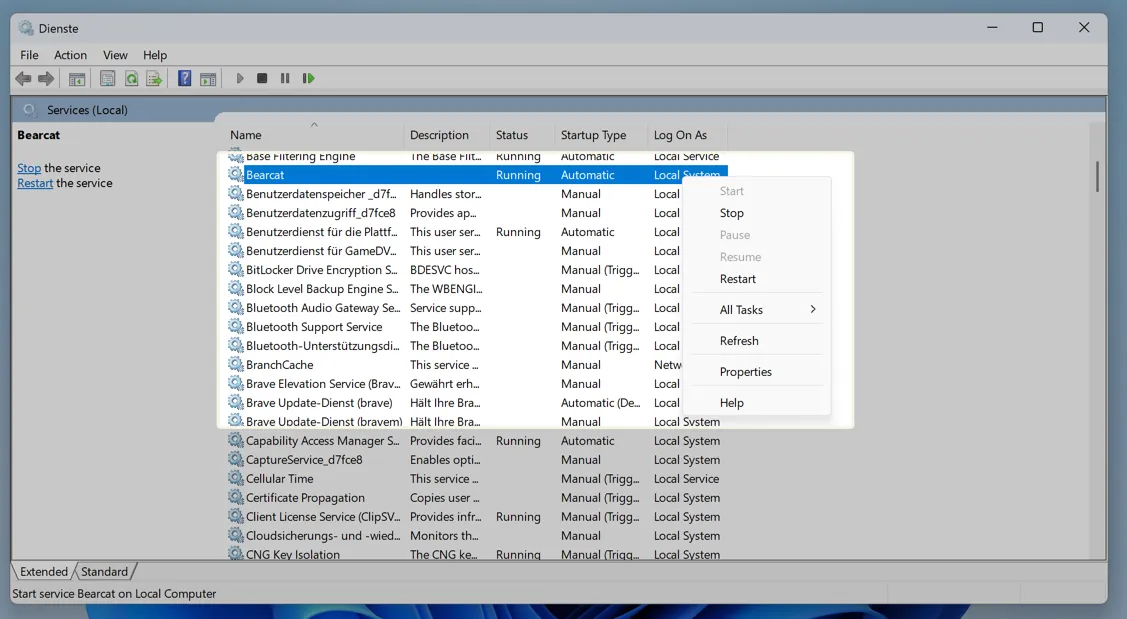
Oder verwende ein Terminal als Administrator:
Nach einem Absturz startet der Dienst automatisch neu.
Logs prüfen
Abschnitt betitelt „Logs prüfen“Der Dienst schreibt in das Windows-Ereignisprotokoll. Öffne die Ereignisanzeige, gehe zu Windows-Protokolle => Anwendung und filtere nach der Quelle Bearcat.
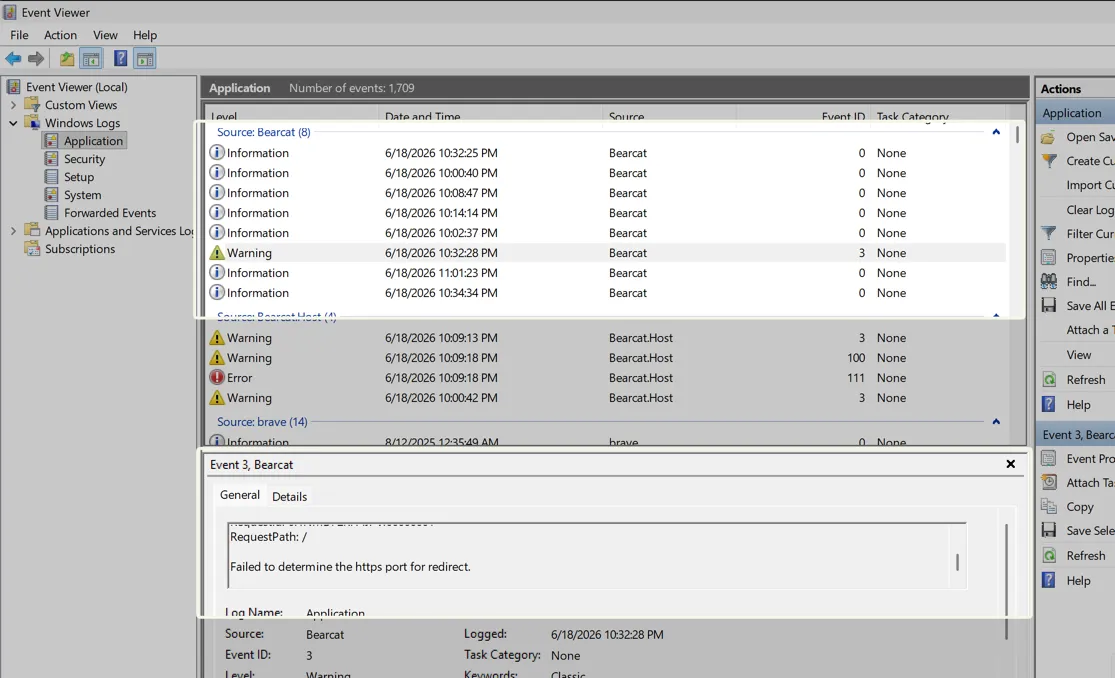
Ausführlichere Logs
Abschnitt betitelt „Ausführlichere Logs“Standardmässig protokolliert Bearcat Warnungen und Fehler. Für mehr Details füge den folgenden Abschnitt Logging in config.json ein. Behalte deine bestehenden Werte für Verbindung, Pfade und Port:
Starte den Dienst neu, um die Änderung zu übernehmen:
Netzwerkfreigabe für Releases verwenden
Abschnitt betitelt „Netzwerkfreigabe für Releases verwenden“Der Dienst läuft standardmässig als LocalSystem. Dieses Konto hat keinen Zugriff auf geschützte Netzwerkfreigaben. Verbundene Laufwerke wie Z: sind für Dienste nicht sichtbar. Liegen deine Releasedaten auf einer Netzwerkfreigabe:
-
Gib im Setup einen UNC-Pfad (
\\server\share\releases) ein, keinen verbundenen Laufwerksbuchstaben. -
Öffne
services.msc=> Bearcat => Anmelden und wähle ein Konto mit Zugriff auf die Freigabe.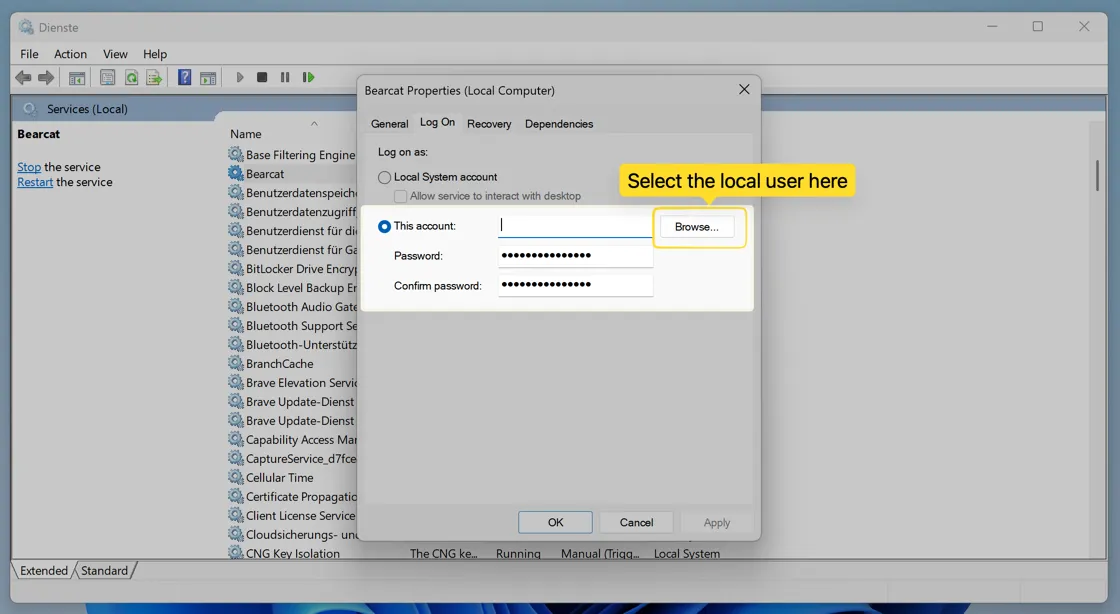
-
Starte den Dienst neu.
Das Setup weist dich darauf hin, wenn es einen UNC-Pfad erkennt. Das gewählte Konto bleibt bei späteren Setupdurchläufen erhalten.
Datenbankpasswort ändern
Abschnitt betitelt „Datenbankpasswort ändern“Bei PostgreSQL aktualisierst du das Datenbankpasswort mit diesem Befehl als Administrator:
Der Befehl fragt nach dem neuen Passwort, testet die Verbindung, aktualisiert die Konfiguration und startet den Dienst neu. Bei SQLite bricht er mit einem Fehler ab und lässt die Konfiguration unverändert.
Deinstallieren
Abschnitt betitelt „Deinstallieren“Um den Dienst zu stoppen und zu entfernen, führe (als Administrator) aus:
Der Befehl entfernt den Dienst und bietet an, config.json zu löschen. Die Datenbank bleibt erhalten.