
Zusammengehörige Releases in Collections gruppieren
Eine Releasecollection fasst zusammengehörige Releases zusammen, zum Beispiel die Folgen einer TV-Staffel.
Wozu eine Collection dient
Abschnitt betitelt „Wozu eine Collection dient“Lege Hoster, Archiveinstellungen und Passwortrichtlinien für die ganze Collection fest und sammle ihre Downloadlinks in einem Linkcryptercontainer.
Wie eine Collection entsteht
Abschnitt betitelt „Wie eine Collection entsteht“Aktiviere Collectionerkennung in einem Releasetemplate, damit Collections automatisch erstellt werden. Bearcat prüft den Namen jedes neuen Releases aus diesem Template auf eine passende Collection.
Wähle, wie Bearcat Releases gruppiert:
- Muster für Serienfolgen liest Namen wie
Show.S01E01und fasst alles aus derselben Serie und Staffel zusammen. - Mit Eigenes Regex beschreibst du ein eigenes Muster, wenn deine Namen nicht dem üblichen Serienschema folgen.
Für ein passendes Release erstellt Bearcat eine Collection oder fügt es der bestehenden hinzu. Du findest sie unter Releasecollections.
Um ein Release manuell hinzuzufügen, öffne eine Collection und wähle Release hinzufügen. Nur Releases derselben Releasegruppe können hinzugefügt werden.
Uploadslots
Abschnitt betitelt „Uploadslots“Ein Uploadslot wendet dieselben Einstellungen auf jedes Release der Collection an. Wähle:
- Einen Namen, etwa “Rapidgator passworded”.
- Den Hoster, auf den hochgeladen wird.
- Die Archivkonfiguration für jedes Release.
- Ob Downloads auf Premiumnutzer beschränkt werden, sofern der Hoster das unterstützt.
- Eine Passwortrichtlinie für alle Releases im Slot.
Eine Collection kann mehrere Slots haben, zum Beispiel einen pro Hoster.
Containerlinks
Abschnitt betitelt „Containerlinks“Mit Linkcrypter für Container bearbeiten sammelst du die Links eines Slots in einem Container, etwa für eine ganze Staffel. Passwort und weitere Cryptereinstellungen gelten für alle Uploads im Slot.
Was eine Collection enthält
Abschnitt betitelt „Was eine Collection enthält“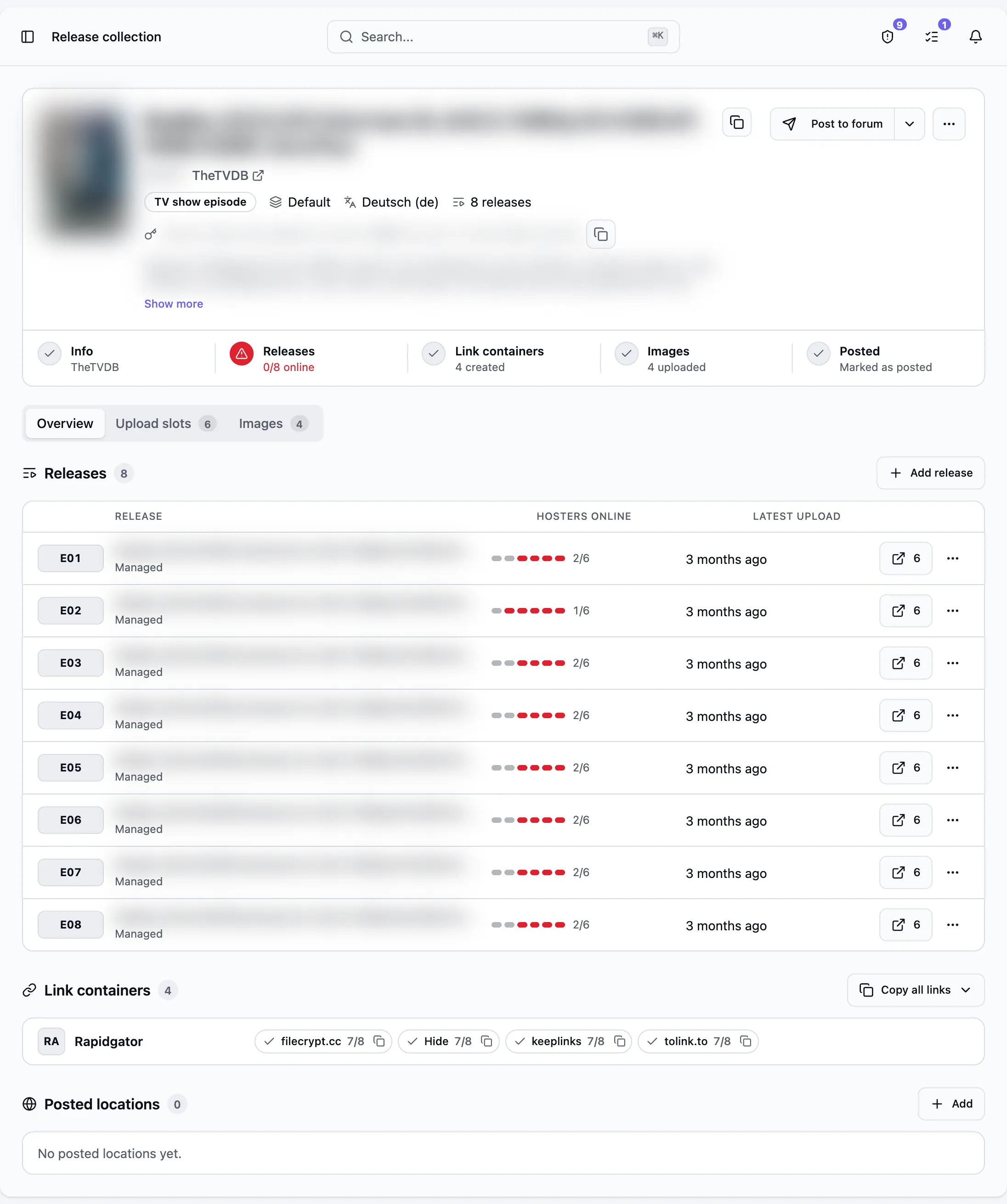
Kopfbereich
Abschnitt betitelt „Kopfbereich“Der Kopfbereich zeigt das Cover, den Serientitel aus der Metadatenquelle, den Collectionschlüssel und die Serienbeschreibung. Mehr anzeigen klappt eine lange Beschreibung aus.
Im Forum posten öffnet den Dialog zum Posten im Forum. Die Schaltfläche ist hervorgehoben, solange mindestens ein Release einen Hoster online hat und die Collection noch nicht gepostet wurde. Ohne aktive Forenverteilungsseite wird nur Forenpost rendern angezeigt.
Das ...-Menü enthält Collectioneinstellungen bearbeiten für Inhaltstyp und Primärsprache,
Metadaten bearbeiten und Metadaten abrufen.
Die Statusanzeige zeigt den Fortschritt für Metadaten, Uploads, Linkcontainer, Bilder und Posts. Rot weist auf ein Problem oder einen offenen Schritt hin. Klicke darauf, um den passenden Tab zu öffnen.
Serienmetadaten
Abschnitt betitelt „Serienmetadaten“Bearcat verwendet aktive Metadatenquellen wie TMDB und TheTVDB, um Serientitel,
Beschreibung und Cover zu finden. Wähle Metadaten abrufen im ...-Menü, um nach einer
Änderung von Name oder Sprache erneut zu suchen.
Die Primärsprache bestimmt die Sprache von Titel und Beschreibung. Ohne Auswahl gilt die Standardsprache des Anbieters. Bearcat sucht über eine IMDb-ID aus den enthaltenen Releases oder über den Titel.
Du kannst die Metadaten in Forenpostvorlagen verwenden und das Cover auf deine Bildhoster hochladen. Details zur Suche findest du unter Releaseinformationen und Metadaten.
Übersicht
Abschnitt betitelt „Übersicht“Releases zeigt jedes Release mit seiner Folgennummer, etwa E01 oder S01E01, wenn die
Collection mehrere Staffeln umfasst. Der Balken zeigt, wie viele Hoster online sind. Über das
...-Menü einer Zeile öffnest du das Release oder entfernst es aus der Collection.
Linkcontainer listet die Container jedes Slots und die Anzahl enthaltener Uploads. Noch nicht erstellt bedeutet, dass der Crypter keinen Container hat. Fehlgeschlagene Container kannst du hier löschen. Alle Links kopieren kopiert die Container-URLs eines Crypters über alle Slots.
Zur Liste unten auf der Seite siehe Veröffentlichungsorte.
Uploadslots
Abschnitt betitelt „Uploadslots“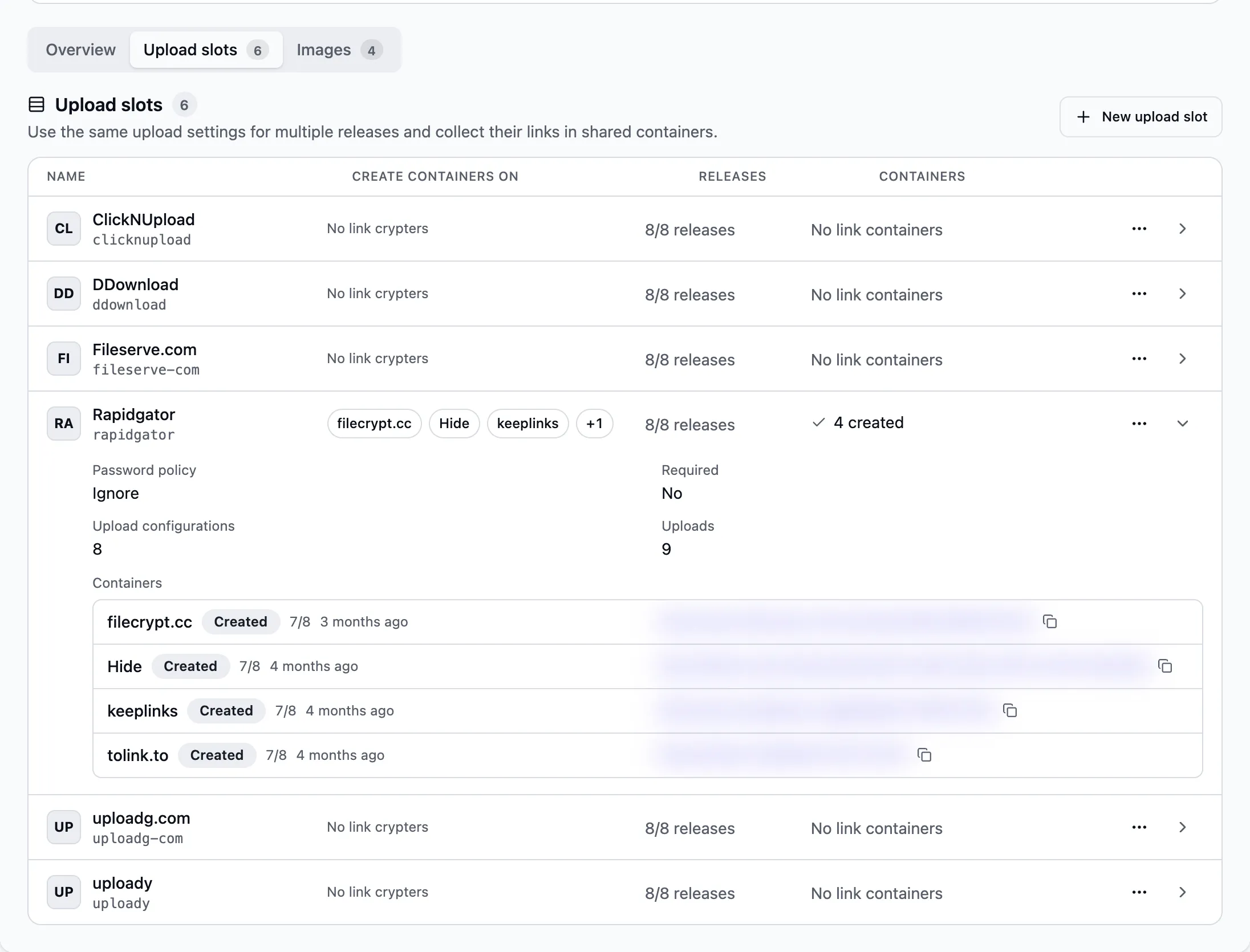
Jede Zeile zeigt die Linkcrypter des Slots, wie viele Releases eine Uploadkonfiguration dafür haben, und den Zustand seiner Container. Klicke auf eine Zeile, um Passwortrichtlinie, Uploadzahlen und jeden Container mit seinem Link zu sehen. Slots mit einem fehlgeschlagenen Container sind beim Öffnen der Seite ausgeklappt.
Linkcrypter für Container bearbeiten und Uploadslot löschen findest du im ...-Menü einer Zeile.
Lade das Seriencover auf deine Bildhoster hoch, um es in Forenposts zu verwenden. Richte das hier ein:
- In einem Releasetemplate: Aktiviere die Collectionerkennung und füge dann Hoster unter Collectionbilduploadkonfigurationen hinzu. Sie gelten für die Collections, denen Bearcat die Releases dieses Templates zuordnet.
- In einer Collection: Wähle Hinzufügen im Tab Bilder und wähle einen Hoster.
Lässt du den Namen leer, benennt Bearcat die Konfiguration nach dem Hoster. Einen bestehenden Eintrag kannst du umbenennen. Für einen anderen Hoster fügst du eine neue Bilduploadkonfiguration hinzu.
Jeder Eintrag zeigt seinen Uploadstatus. Nach dem Upload zeigt er eine Vorschau und Bildlinks
in verschiedenen Grössen. Kopiere die Links einzeln oder gemeinsam, oder verwende imagelinks
in Forenpostvorlagen. Details unter
Forenpostvorlagen.