
Bearcat unter Windows, macOS und Linux installieren
Die Desktopanwendung startet Bearcat und öffnet die Weboberfläche im Browser. Neue Installationen verwenden SQLite und brauchen keinen Datenbankserver.
1. Archivprogramme installieren
Abschnitt betitelt „1. Archivprogramme installieren“Bearcat braucht zum Starten sowohl RAR als auch 7-Zip.
| System | Was du installierst |
|---|---|
| Windows | WinRAR und 7-Zip. |
| macOS | RAR for macOS ARM und die 7-Zip-Konsolenversion für macOS. Entpacke beide in Ordner, die du behältst. |
| Linux (x64) | RAR for Linux x64 und die 7-Zip-Konsolenversion für Linux x64. Entpacke beide in Ordner, die du behältst. |
Wähle in Schritt 3 die Programmdateien aus. Unter Windows sind das meist
C:\Program Files\WinRAR\Rar.exe und C:\Program Files\7-Zip\7z.exe.
Unter macOS und Linux wählst du die entpackten Dateien rar und 7zz.
Unter macOS kannst du 7-Zip auch über Homebrew installieren:
Wähle bei Homebrew in Schritt 3 unter 7z executable den Pfad /opt/homebrew/bin/7zz
(der Standardpfad auf Apple Silicon).
Der Homebrew-Cask für RAR (brew install --cask rar) ist deaktiviert.
Verwende den offiziellen Download oben. Ist RAR bereits über Homebrew installiert,
wähle unter RAR executable den Pfad /opt/homebrew/bin/rar.
2. Bearcat herunterladen und öffnen
Abschnitt betitelt „2. Bearcat herunterladen und öffnen“Lade das Desktoppaket für deinen Rechner von GitHub Releases herunter:
- Windows: Entpacke das Paket
Bearcat.Desktop-win-...zipund öffneBearcat.Desktop.exe. Lass alle entpackten Dateien im selben Ordner. - macOS (Apple Silicon): Entpacke
Bearcat.Desktop-macos-arm64.zip, verschiebe Bearcat Desktop.app in den Ordner Programme und öffne die App. - Linux (x64): Öffne
Bearcat.Desktop-linux-x64.rpm(Fedora, openSUSE) oderBearcat.Desktop-linux-x64.deb(Ubuntu, Debian), installiere das Paket und starte Bearcat Desktop aus dem App-Menü. Im Terminal:sudo dnf install ./Bearcat.Desktop-linux-x64.rpmodersudo apt install ./Bearcat.Desktop-linux-x64.deb. Unter anderen Distributionen entpackst duBearcat.Desktop-linux-x64.tar.gzund startestBearcat.Desktopaus einem Terminal.
macOS meldet, die App sei beschädigt, oder blockiert das Öffnen
Falls macOS die App blockiert, verschiebe sie nach /Applications und führe im Terminal aus:
Öffne die App erneut.
3. Ordner und Programme wählen
Abschnitt betitelt „3. Ordner und Programme wählen“Erstelle einen Ordner für deine Releases, zum Beispiel C:\Bearcat\releases unter Windows oder
~/Bearcat/releases unter macOS und Linux. Fülle in der Desktopanwendung diese Felder aus:
| Feld | Eingabe |
|---|---|
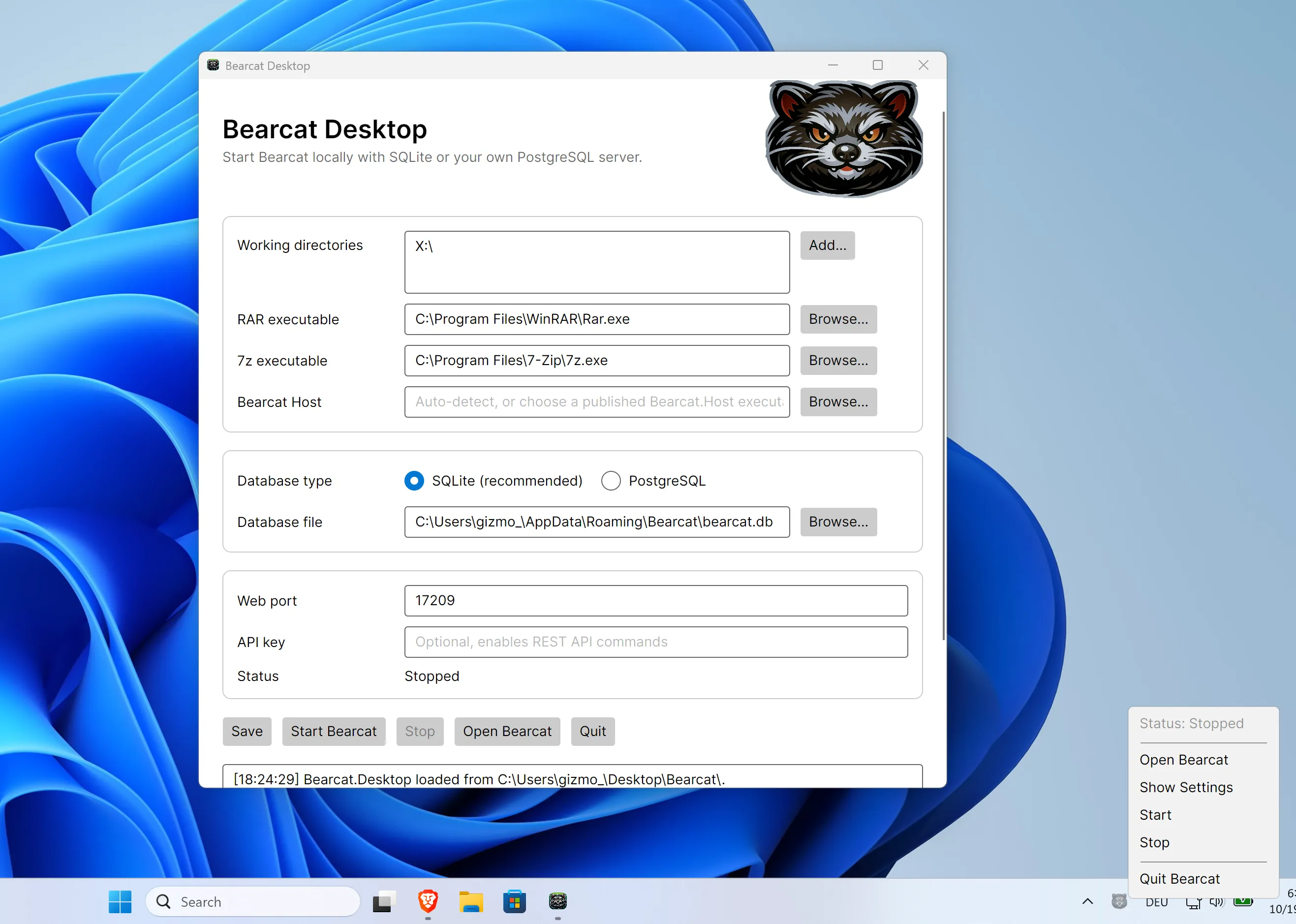
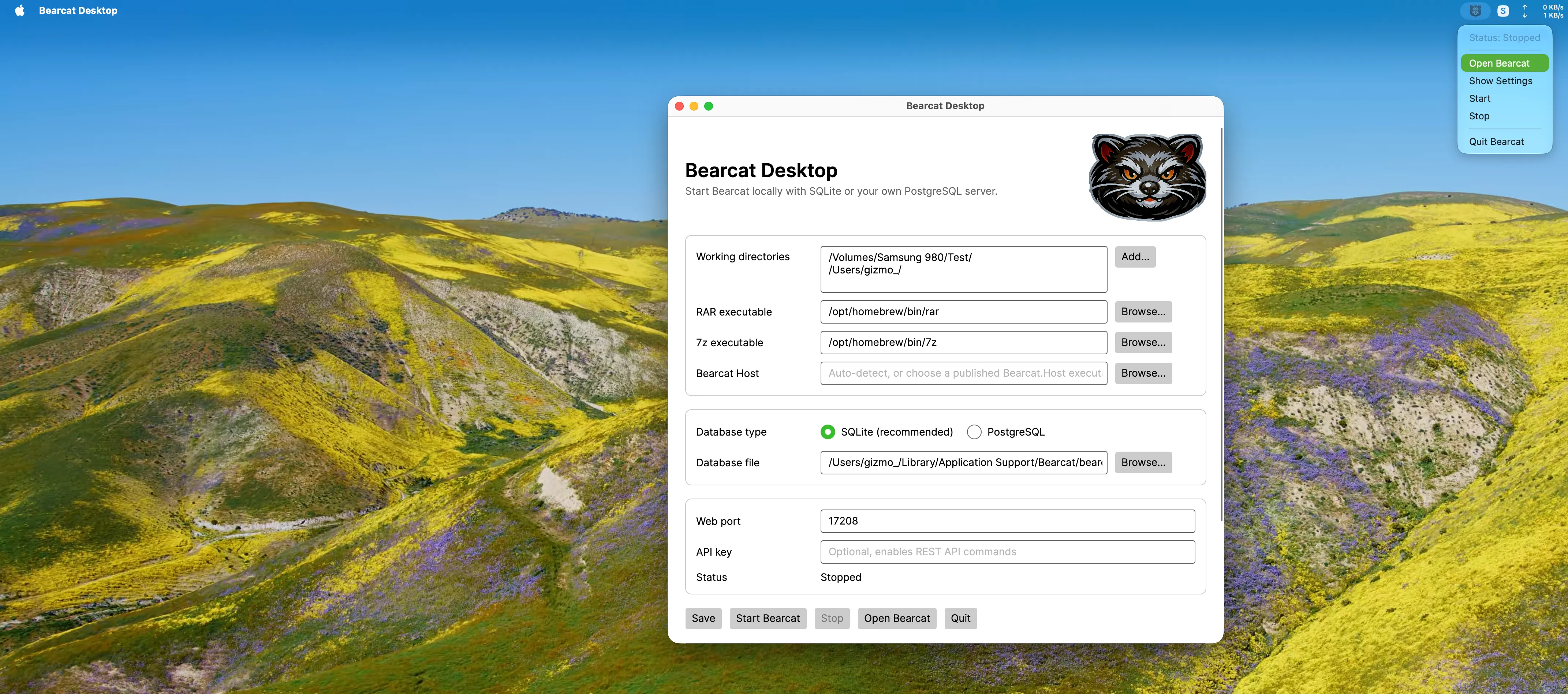
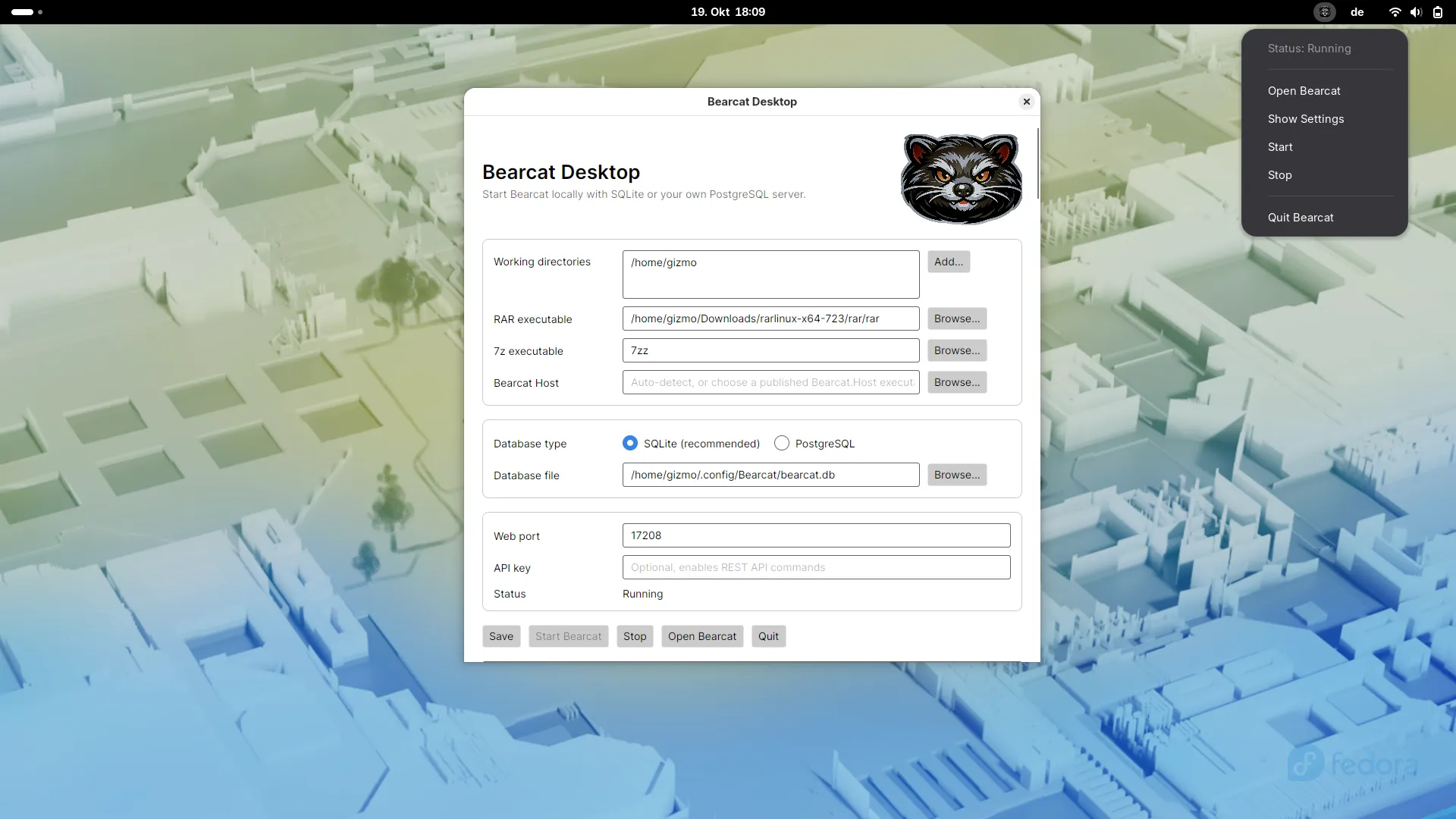
| Working directories | Klicke auf Add… und wähle deinen Releaseordner. Bearcat muss hier lesen und schreiben können. |
| RAR executable | Klicke auf Browse… und wähle unter Windows Rar.exe oder unter macOS und Linux rar. |
| 7z executable | Klicke auf Browse… und wähle unter Windows 7z.exe oder unter macOS und Linux 7zz. |
Behalte die Standardwerte für SQLite (recommended), Database file, Bearcat Host, Web port und API key.
Screenshots der Desktopanwendung anzeigen
Windows
macOS
Linux
4. Bearcat starten
Abschnitt betitelt „4. Bearcat starten“Klicke auf Save und dann auf Start Bearcat. Sobald Bearcat bereit ist, klicke auf Open Bearcat oder öffne http://127.0.0.1:17208.
Weiter: Bearcat einrichten und erstes Release hochladen.
Schliesst du das Einstellungsfenster, läuft Bearcat weiter. Mit Stop oder Quit beendest du es. Unter GNOME braucht das Symbol im Infobereich die AppIndicator-Erweiterung; Ubuntu bringt sie mit. Soll Bearcat unter Windows auch ohne Anmeldung laufen, verwende den Windows-Dienst.
Bearcat aktualisieren
Abschnitt betitelt „Bearcat aktualisieren“- Beende die Desktopanwendung mit Quit oder im Infobereich mit Quit Bearcat. Das Schliessen des Fensters reicht nicht, Bearcat läuft dabei weiter.
- Lade das neue Desktoppaket für dein System von GitHub Releases herunter und installiere es:
| System | Updateschritte |
|---|---|
| Windows | Entpacke Bearcat.Desktop-win-...zip und ersetze alle Programmdateien im bisherigen Installationsordner, auch die DLLs und Unterordner. |
| macOS | Entpacke Bearcat.Desktop-macos-arm64.zip und ersetze Bearcat Desktop.app im Ordner Programme. |
| Linux (DEB/RPM) | Installiere das neue Paket mit sudo apt install ./Bearcat.Desktop-linux-x64.deb oder sudo dnf install ./Bearcat.Desktop-linux-x64.rpm. |
| Linux (TAR.GZ) | Entpacke Bearcat.Desktop-linux-x64.tar.gz und ersetze die Programmdateien im bisherigen Installationsordner. |
- Öffne die Desktopanwendung und klicke auf Start Bearcat. Lade die Weboberfläche neu und prüfe die angezeigte Version in der Seitenleiste unter dem Logo.
Deine Einstellungen und Daten bleiben an ihren bisherigen Speicherorten. Bewahre eine selbst gewählte Datenbankdatei im Installationsordner beim Ersetzen der Programmdateien auf. Ist Bearcat Host manuell gesetzt, muss der Pfad auf den Host aus dem neuen Paket zeigen. Bearcat aktualisiert die Datenbank beim Start automatisch.
Weitere Einstellungen
Abschnitt betitelt „Weitere Einstellungen“Datenbanktyp
Abschnitt betitelt „Datenbanktyp“SQLite speichert deine Daten in einer Datei auf diesem Rechner. Lege sie auf ein lokales Laufwerk, nicht auf eine Netzwerkfreigabe. Der Standardspeicherort ist:
Für PostgreSQL richtest du einen PostgreSQL-Server ein, wählst PostgreSQL und gibst Host, Port, Datenbankname, Benutzername und Passwort ein. Bearcat aktualisiert die Datenbank beim Start und legt sie an, wenn der Benutzer die Berechtigung dazu hat.
Bestehende PostgreSQL-Einstellungen bleiben erhalten. Ein Datenbankwechsel überträgt keine Daten; die neue Datenbank startet leer.
Bearcat Host
Abschnitt betitelt „Bearcat Host“Lass das Feld für die automatische Erkennung leer. Schlägt die Erkennung fehl, wähle die Datei Bearcat.Host
oder Bearcat.Host.dll aus dem heruntergeladenen Paket.
Web port
Abschnitt betitelt „Web port“Behalte 17208, ausser eine andere Anwendung belegt diesen Port. Änderst du ihn, verwende den neuen Port in der Browseradresse.
API key
Abschnitt betitelt „API key“Lass das Feld leer, ausser du willst Bearcat über die REST-API steuern.
Einstellungen und Backups
Abschnitt betitelt „Einstellungen und Backups“Die Desktopanwendung speichert ihre Einstellungen hier:
Die Datei enthält auch einen API-Schlüssel und ein PostgreSQL-Passwort, falls du diese eingegeben hast.
Bearcat erstellt ausserdem bearcat.key in %APPDATA%\Bearcat unter Windows,
~/Library/Application Support/Bearcat unter macOS bzw. ~/.config/Bearcat unter Linux. Damit entschlüsselt Bearcat deine gespeicherten Zugangsdaten.
Bewahre die Datenbank und bearcat.key zusammen auf. Ohne den Schlüssel kann Bearcat nach einer
Wiederherstellung oder einem Rechnerwechsel deine Zugangsdaten nicht entschlüsseln.
- SQLite: Stoppe Bearcat und kopiere
bearcat.dbvom konfigurierten Speicherort. Läuft Bearcat, verwendesqlite3 bearcat.db ".backup bearcat-backup.db", statt die Datenbankdatei zu kopieren. - PostgreSQL: Sichere die PostgreSQL-Datenbank.
Kopiere bei beiden Varianten auch bearcat.key.
Wenn Bearcat nicht startet
Abschnitt betitelt „Wenn Bearcat nicht startet“- RAR oder 7z wurde nicht gefunden: Wähle die Programmdateien über Browse… aus. Unter macOS und Linux heisst die Programmdatei des offiziellen 7-Zip-Downloads
7zz. - Ein Ordner fehlt oder ist nicht beschreibbar: Prüfe deine Arbeitsverzeichnisse und den Speicherort der Datenbankdatei.
- Der Webport ist belegt: Wähle einen anderen Port und starte Bearcat erneut.
- Änderungen scheinen unter Windows keine Wirkung zu haben: Prüfe im Infobereich der Taskleiste, ob eine weitere Instanz von Bearcat Desktop läuft, und beende sie.