Uploadbenachrichtigungen an Telegram senden
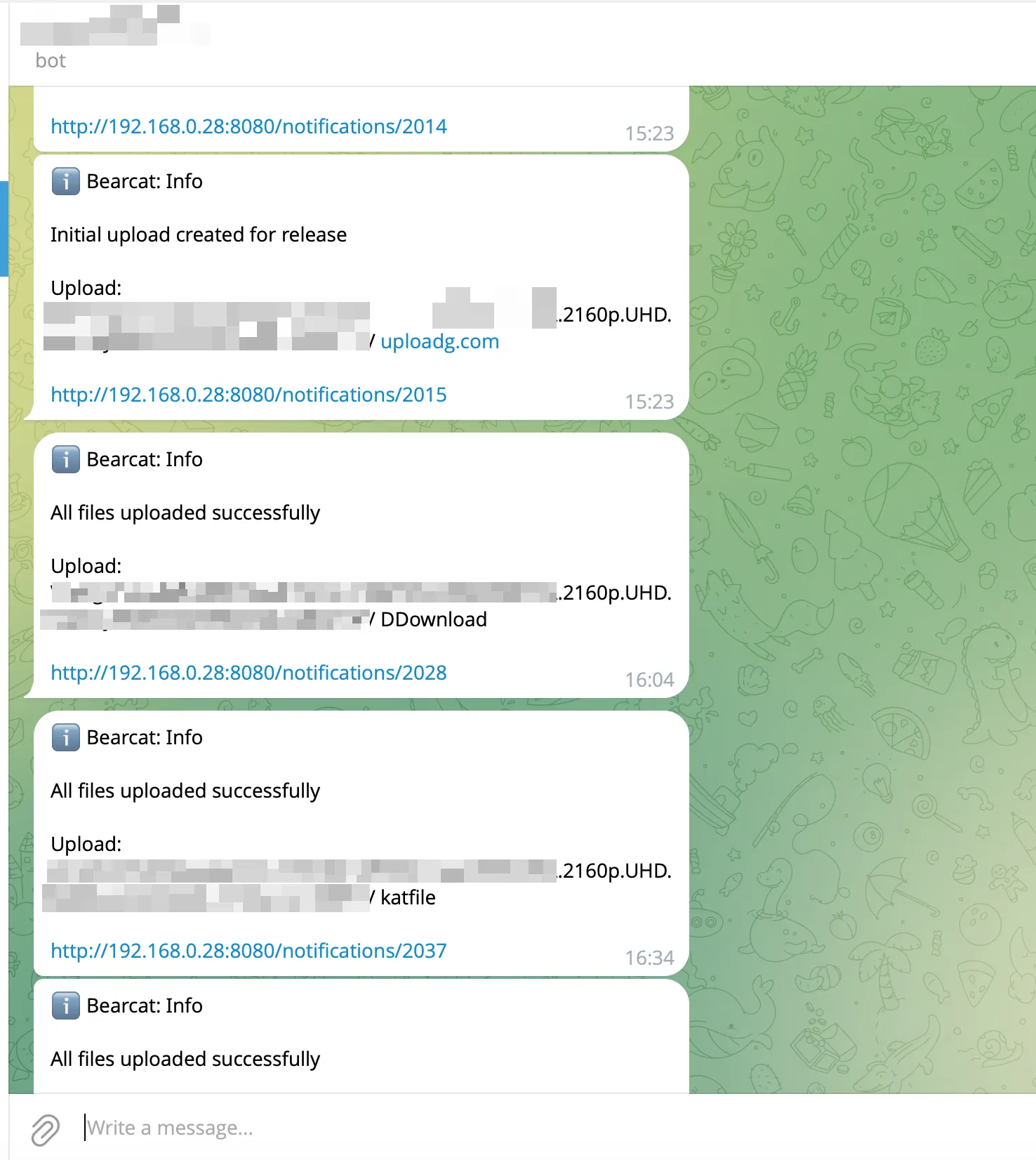
Bearcat kann abgeschlossene Uploads, Fehler und weitere Benachrichtigungen an deinen Telegram-Chat senden. Jede Nachricht nennt das Release, den Upload oder das Archiv und verlinkt auf die zugehörige Benachrichtigung in Bearcat.
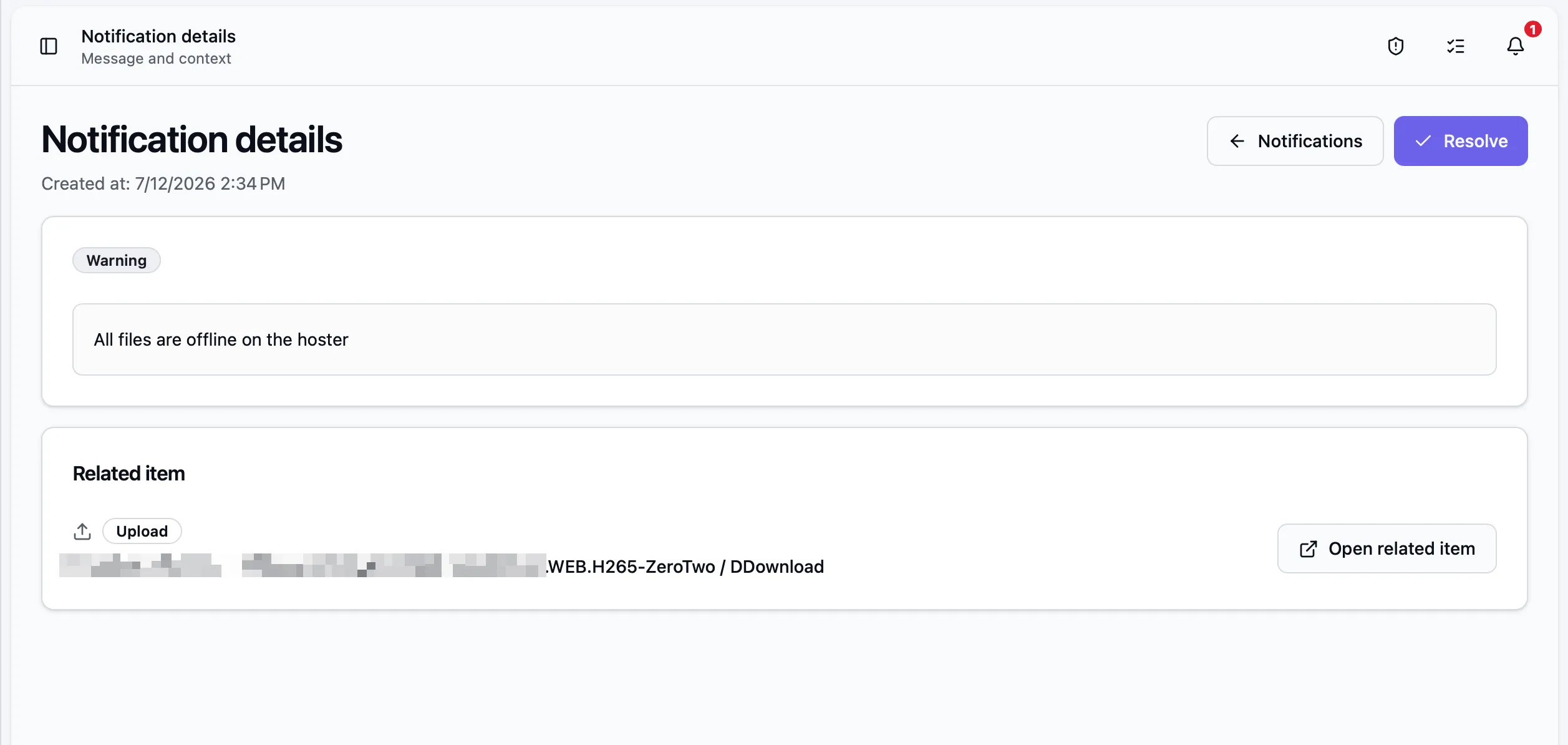
Der Link öffnet die Details der Benachrichtigung:
Wo du sie findest
Abschnitt betitelt „Wo du sie findest“Öffne Telegram Notifications in der Seitenleiste oder rufe /telegram auf.
Den Bot einrichten
Abschnitt betitelt „Den Bot einrichten“Erstelle zuerst einen eigenen Telegram-Bot:
-
Öffne in Telegram einen Chat mit @BotFather und sende
/newbot. Folge den Anweisungen, um einen Namen und einen Benutzernamen zu wählen. BotFather gibt dir einen Bottoken.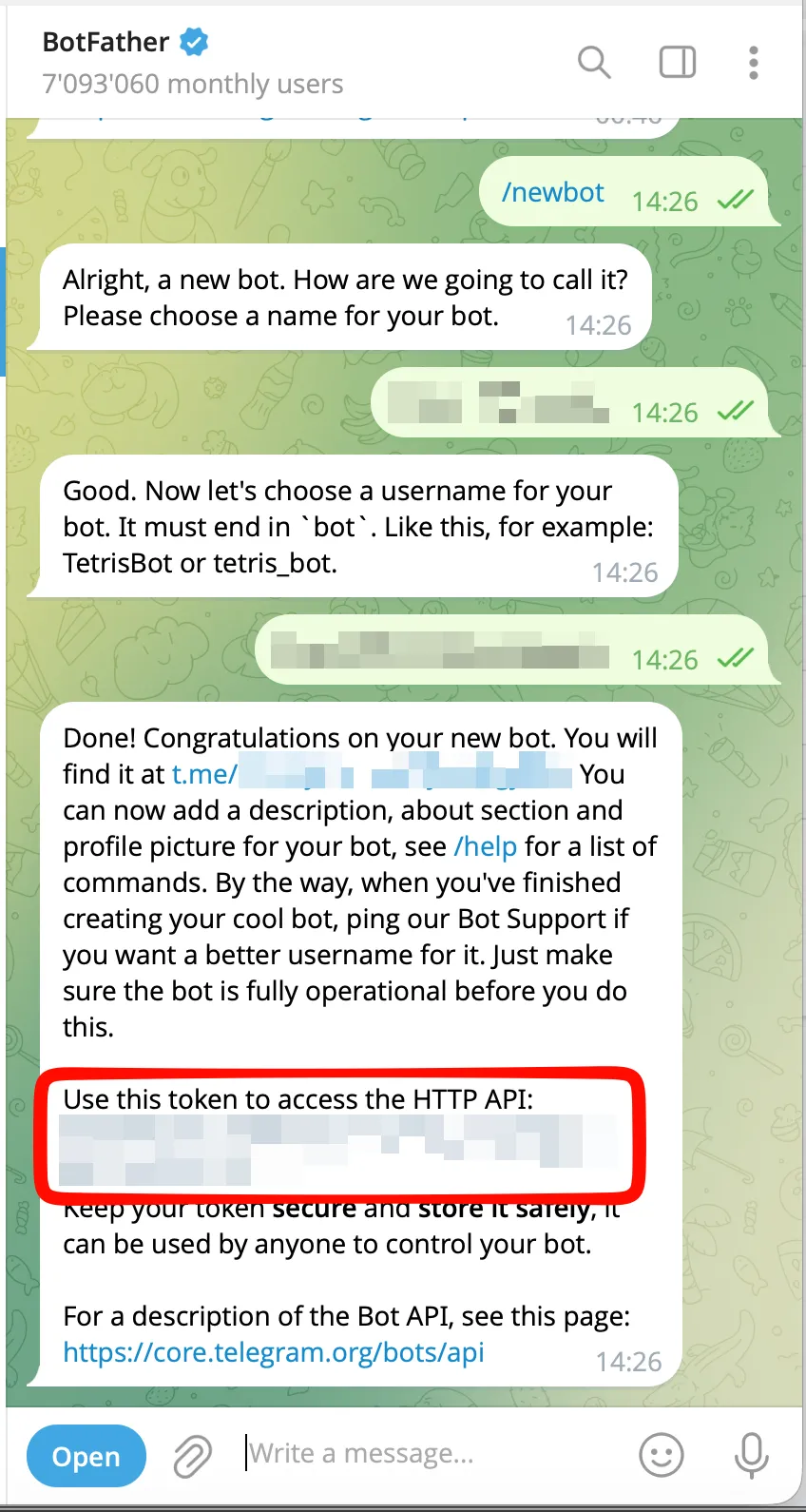
-
Füge diesen Token im Feld Bottoken auf der Seite Telegram Notifications ein.
-
Gib eine Bearcat-URL ein, die dein Smartphone erreichen kann. Läuft Bearcat in einem privaten Netzwerk, braucht dein Smartphone eventuell eine VPN-Verbindung, um Links aus Benachrichtigungen zu öffnen.
-
Klicke auf Speichern.
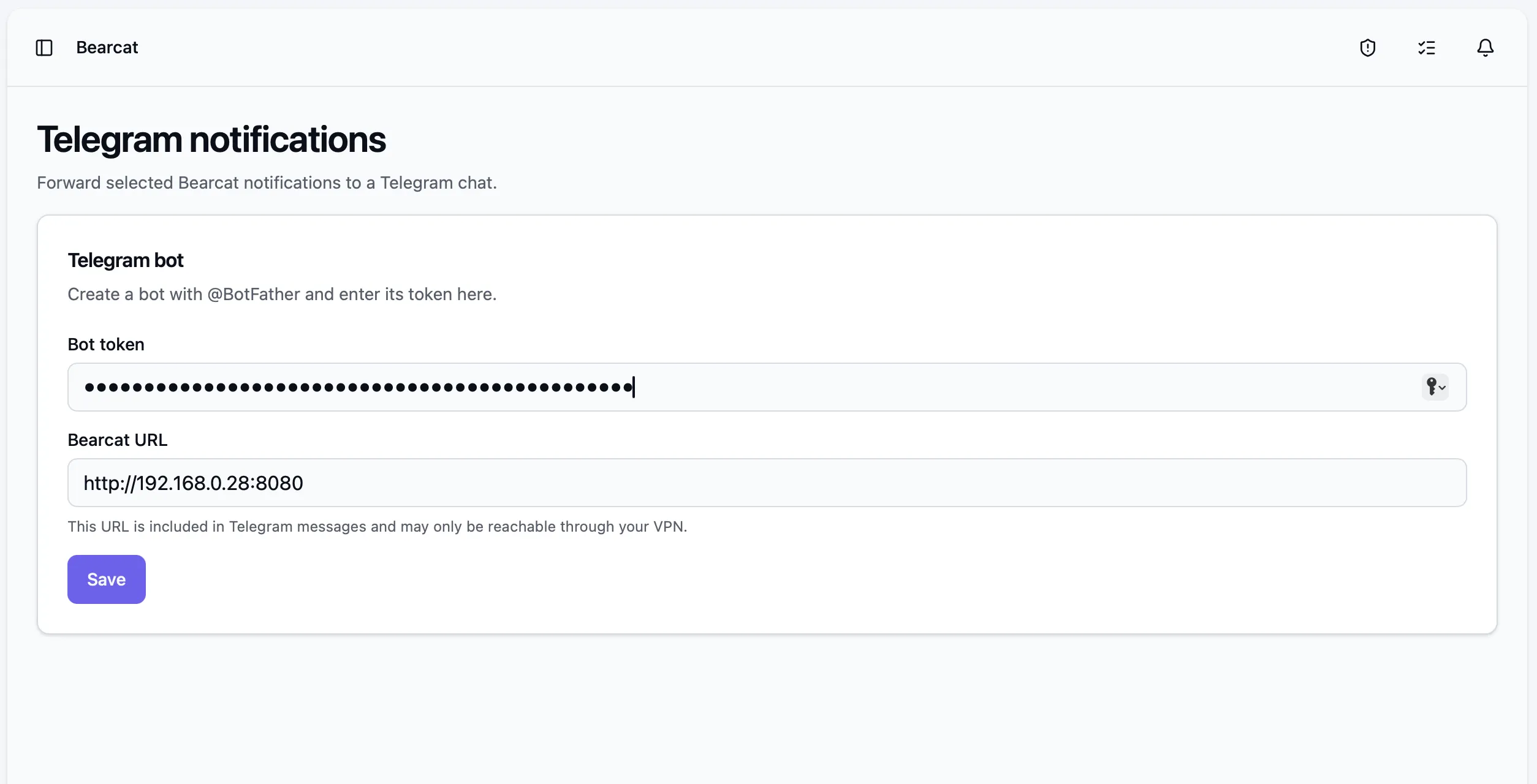
Bearcat speichert den Token verschlüsselt. Lass das Feld leer, wenn du andere Einstellungen bearbeitest, um den aktuellen Bot zu behalten. Ein neuer Token ersetzt den Bot und trennt den Chat. Du musst ihn danach erneut verbinden.
Einen Chat verbinden
Abschnitt betitelt „Einen Chat verbinden“-
Klicke im Bereich Empfänger auf Telegram verbinden. Bearcat erzeugt einen Einmallink.
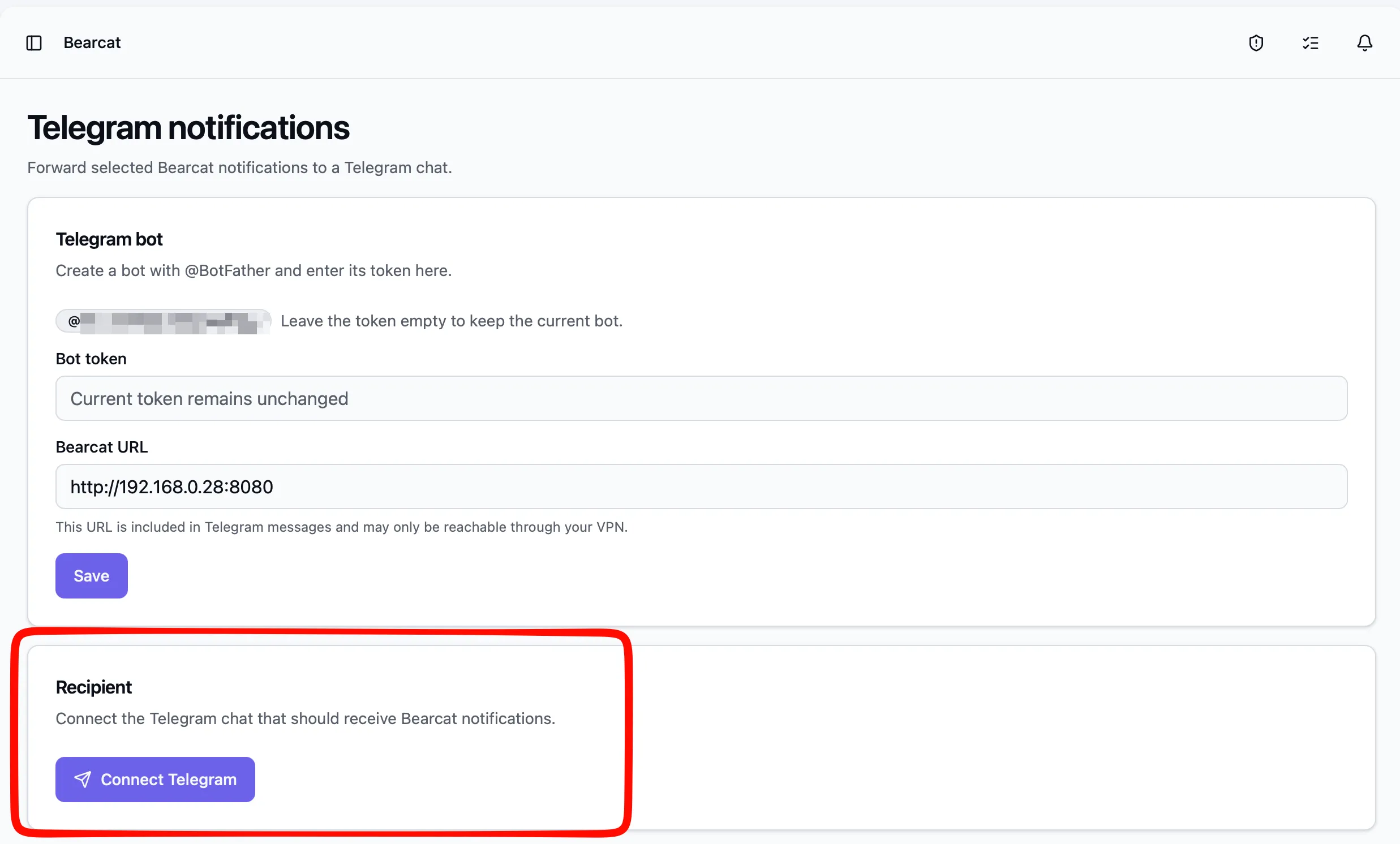
-
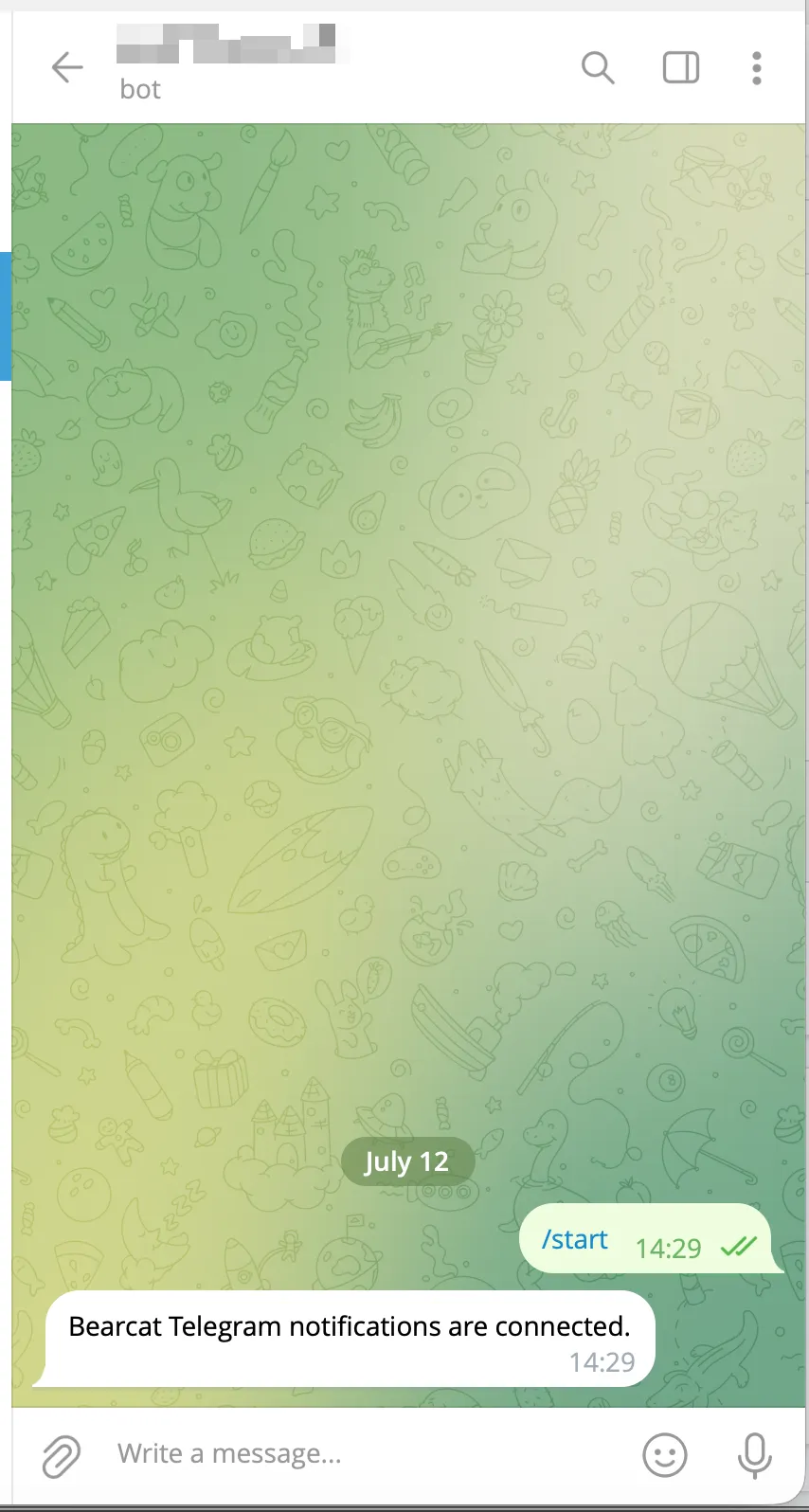
Klicke auf Telegram öffnen und drücke im geöffneten Chat auf Start. Der Link ist zehn Minuten gültig.
-
Klicke zurück in Bearcat auf Verbindung prüfen. Ist der Chat verbunden, erscheint er als Verbunden und erhält eine kurze Bestätigungsnachricht.
Klicke auf Test Notification senden, um zu prüfen, ob Nachrichten den verbundenen Chat erreichen.
Wenn du die Seite während der Einrichtung neu lädst, verwende Verbindung prüfen oder erzeuge einen neuen Link, um fortzufahren.
Festlegen, welche Benachrichtigungen weitergeleitet werden
Abschnitt betitelt „Festlegen, welche Benachrichtigungen weitergeleitet werden“Wähle unter Weitergeleitete Schweregrade die Typen Info, Warnung und/oder Fehler und klicke auf Speichern. Entferne den Haken bei einem Typ, um ihn nicht mehr weiterzuleiten.
Weitergeleitet werden nur Benachrichtigungen, die nach dem Verbinden des Chats entstehen.
Zustellstatus
Abschnitt betitelt „Zustellstatus“Der Bereich Empfänger zeigt den Zustellstatus:
- wie viele Benachrichtigungen noch auf die Zustellung warten,
- wie viele nach mehreren Fehlversuchen nicht zugestellt werden konnten,
- wann die letzte Benachrichtigung zugestellt wurde,
- den letzten Fehler, falls eine Zustellung fehlgeschlagen ist.
Bearcat versucht fehlgeschlagene Zustellungen erneut und wartet zwischen den Versuchen immer länger. Nach mehreren Fehlern gibt es die Zustellung dieser Benachrichtigung auf. Das kann passieren, wenn der Bot blockiert oder der Chat gelöscht wurde.
Verbindung trennen
Abschnitt betitelt „Verbindung trennen“Verbindung trennen entfernt den verbundenen Chat und verwirft alle Benachrichtigungen, die noch auf die Zustellung warten. Bearcat fragt vorher nach einer Bestätigung, da sich das nicht rückgängig machen lässt. Der Bot selbst bleibt konfiguriert, und du kannst einen neuen Chat verbinden.