
Forenpostvorlagen
Schreibe deinen Post mit Platzhaltern für Releasename, NFO, Links und Bilder. Bearcat setzt die Daten eines Releases oder einer Collection ein.
Du kannst das Ergebnis von Hand kopieren oder es von Postingregeln posten lassen.
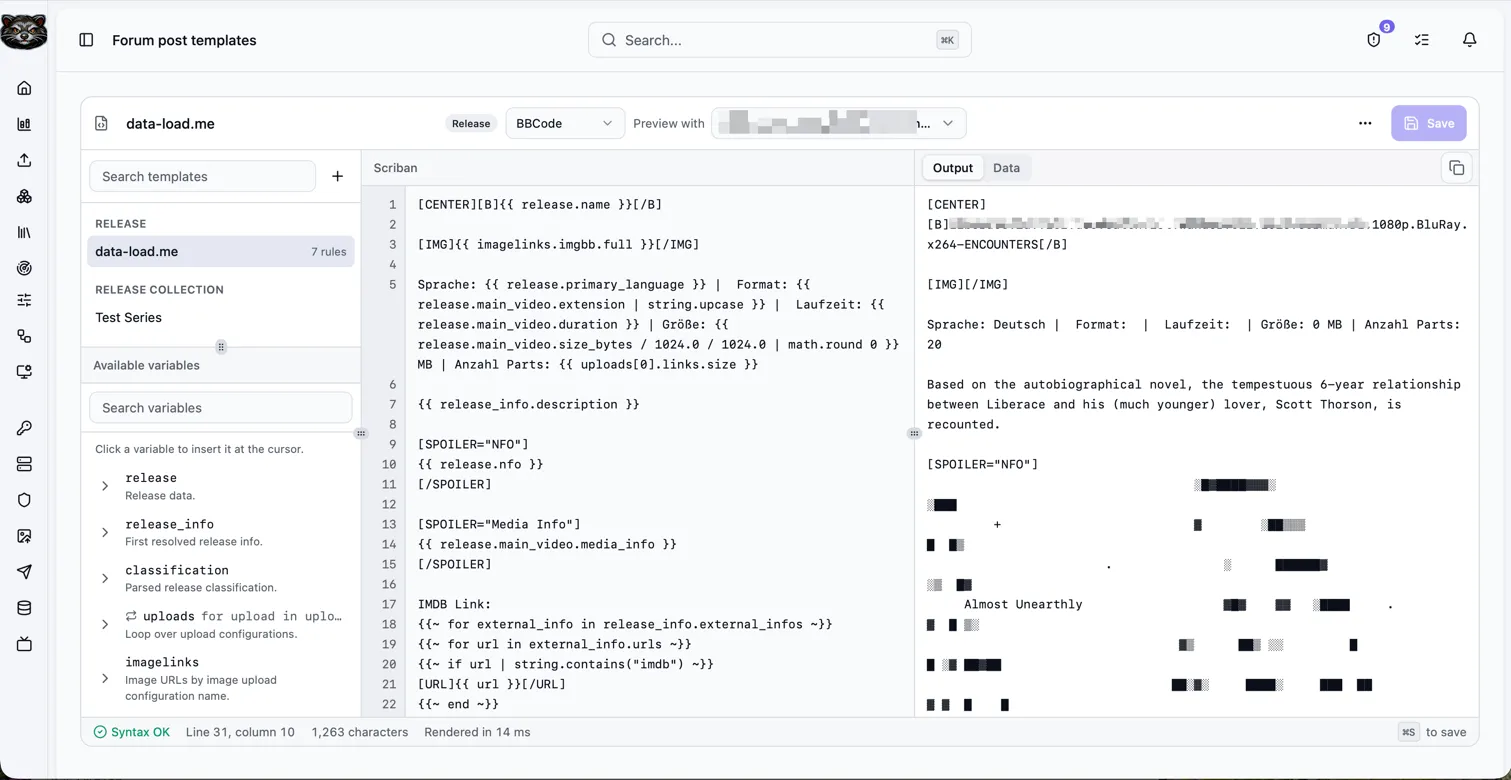
Eine Vorlage erstellen
Abschnitt betitelt „Eine Vorlage erstellen“- Öffne Forenpostvorlagen und klicke auf + neben dem Suchfeld.
- Wähle den Typ: Release oder Releasecollection. Du kannst ihn später nicht ändern.
- Wähle das Ausgabeformat. Verwende BBCode für Forenposts. Nur BBCode-Vorlagen können in Foren gepostet werden.
- Gib einen Namen ein, schreibe die Vorlage und drücke Ctrl+S (⌘S auf einem Mac), um zu speichern.
Den Editor verwenden
Abschnitt betitelt „Den Editor verwenden“Der Editor hat drei Bereiche: links deine Vorlagen und Variablen, in der Mitte die Vorlage und rechts eine Livevorschau.
-
Variablen einfügen: Klicke unter Verfügbare Variablen auf eine Variable, um sie an der Cursorposition einzufügen. Listen wie
uploadsfügen eine vollständige Schleife ein. Mit dem Suchfeld findest du eine Variable.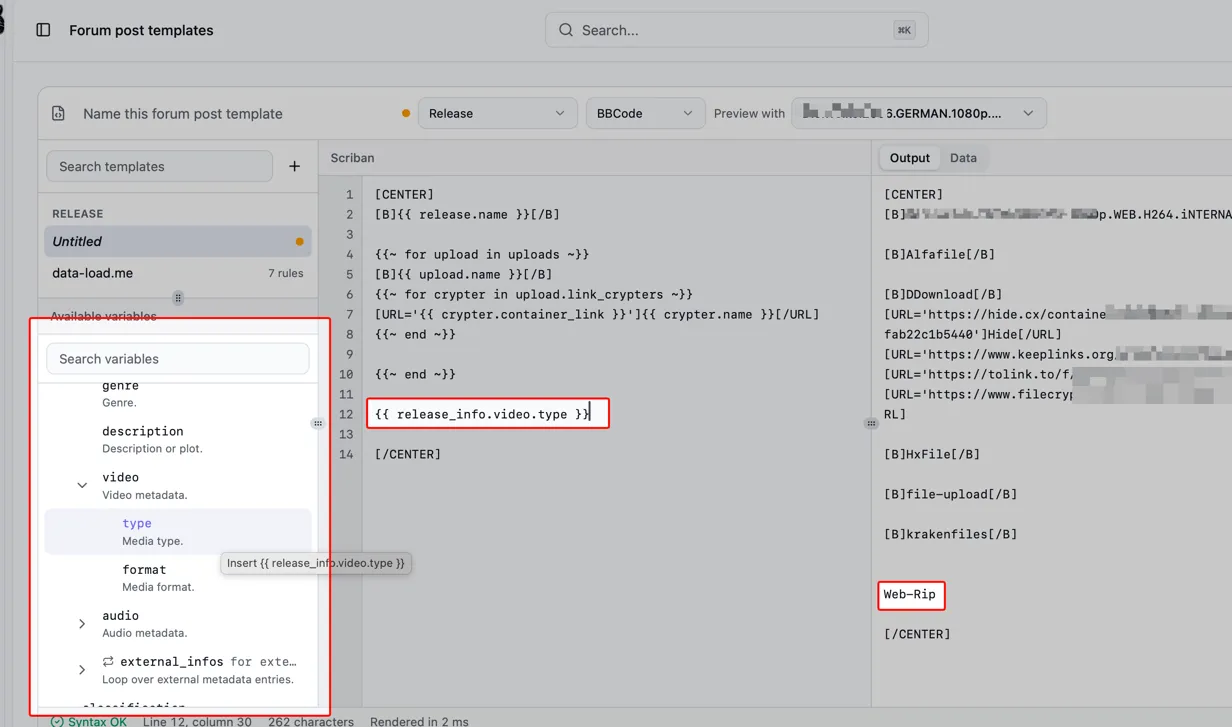
-
Vorschau: Wähle unter Vorschau mit ein Release. Die Vorschau aktualisiert sich während des Tippens. Ausgabe zeigt den fertigen Post, Daten zeigt alle Werte dieses Releases.
-
Fehler: Die Statusleiste zeigt Syntaxfehler. Klicke darauf, um zur Zeile zu springen.
Bleibt ein Platzhalter in der Vorschau leer, prüfe den Tab Daten. Er zeigt, was das Release tatsächlich enthält.
Vorlagensyntax
Abschnitt betitelt „Vorlagensyntax“Vorlagen verwenden Scriban.
Einen Wert ausgeben:
Eine Liste durchlaufen:
Mit ~ entfernst du Leerraum um for und end aus der Ausgabe.
Für Werte innerhalb einer Zeile verwendest du {{ }} ohne ~.
Einen Abschnitt nur anzeigen, wenn der Wert vorhanden ist:
Ein vollständiges Beispiel mit NFO und Links von Linkcryptern:
Vorlagen für Collections funktionieren genauso. Sie durchlaufen die Releases der Collection mit
{{~ for release in releases ~}}.
Videouploads
Abschnitt betitelt „Videouploads“Für Videouploads kannst du in der Schleife
{{~ for upload in uploads ~}} zwei weitere Variablen verwenden:
upload.is_video_upload:truebei einem Videoupload.upload.embed_links: eine Liste der Einbettungslinks in derselben Reihenfolge wieupload.links. Sie enthält bei Videouploads einen Eintrag und ist bei Archivuploads leer.
Bei Videouploads sind upload.archive_format und upload.archive_password leer.
Post rendern
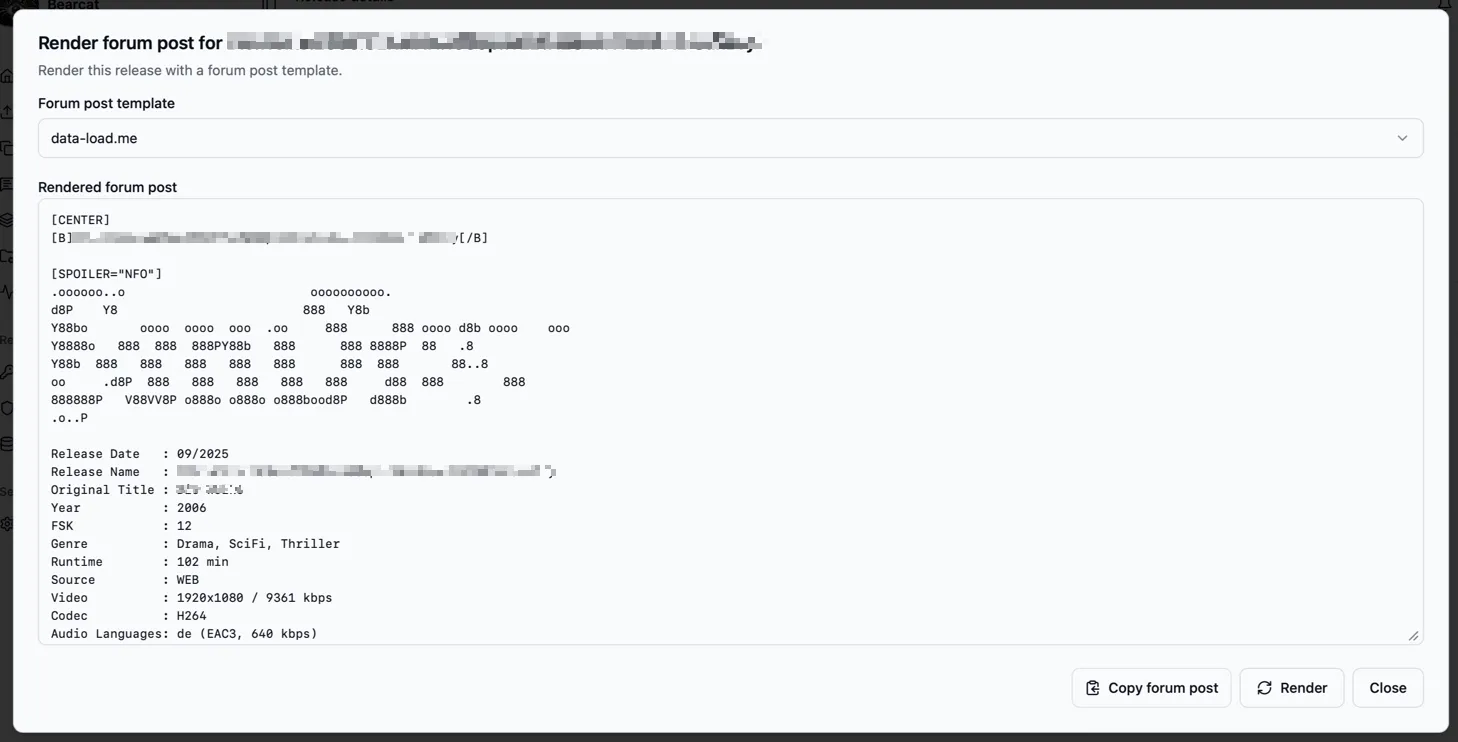
Abschnitt betitelt „Post rendern“Öffne ein Release oder eine Releasecollection und klicke im Pfeilmenü von Im Forum posten auf Forenpost rendern. Ohne aktive Verteilungsseite für ein Forum ist es ein eigener Button. Wähle eine Vorlage, klicke auf Forenpost kopieren und füge das Ergebnis in deinem Forum ein.
Gut zu wissen
Abschnitt betitelt „Gut zu wissen“- Leere Werte: Bei fehlenden Daten bleiben Platzhalter leer. Erstelle den Post erst, wenn Uploads und Linkcryptercontainer fertig sind, damit alle Links enthalten sind.
- Bildlinks: Verwende
{{ imagelinks.imgbb_cover.full }}für eine Bilduploadkonfiguration namensImgBB Cover. Bearcat wandelt den Namen in Kleinbuchstaben um und ersetzt Leerzeichen durch_. Alternativ verwendest du den ursprünglichen Namen:{{ imagelinks["ImgBB Cover"].full }}. Der Link erscheint, sobald das Bild hochgeladen ist. - Mediendaten:
release.main_videoundrelease.media_filesstammen aus den Videodateien von Managed Releases. Bearcat liest sie bei Releases, die aus einem Releasetemplate erstellt wurden, automatisch aus. Bei anderen Releases klickst du im Release auf Mediendaten extrahieren. - Uploadnamen: Benenne deine Uploadkonfigurationen so, wie sie im Post erscheinen sollen, zum
Beispiel
Rapidgator. Dann kannst du{{ upload.name }}direkt verwenden. - Mehrere Foren: Die BBCode-Unterstützung unterscheidet sich je nach Forum. Verwende bei Bedarf eine Vorlage pro Forum.