
Releases automatisch in Foren posten
Mit Postingregeln wählt Bearcat ein Unterforum, füllt ein Template aus und sendet den Post ab. Führe sie mit Posten in der Postwarteschlange aus oder aktiviere das automatische Posten. Wenn du Entwürfe selbst prüfen und absenden willst, lies In Foren posten.
Jedes Forum hat eigene Regeln. Bearcat überspringt Foren ohne passende Regel.
Voraussetzungen
Abschnitt betitelt „Voraussetzungen“- Ein Forum unter Verteilungsseiten mit funktionierendem Login.
- Eine passende Forenpostvorlage.
- Releases in der Postwarteschlange mit Klassifizierung und bestandener oder manuell freigegebener Qualitätsprüfung. Gruppen ohne Qualitätsprofil bestehen die Prüfung.
Postingregeln öffnen
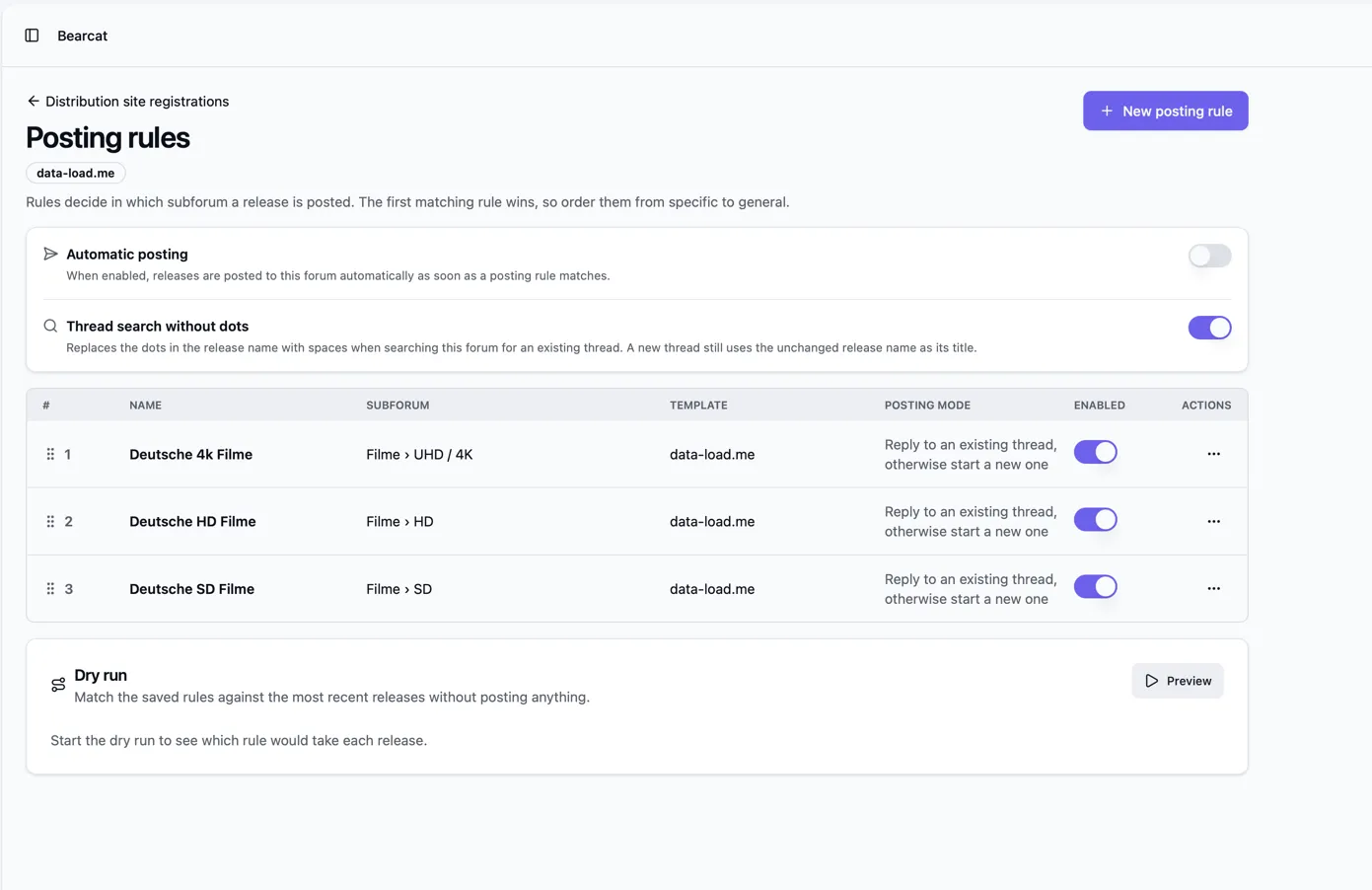
Abschnitt betitelt „Postingregeln öffnen“Öffne Verteilungsseiten in der Seitenleiste. Die Spalte Postingregeln zeigt, wie viele Regeln das jeweilige Forum hat.

Klicke auf die Zahl, um die Seite zu öffnen, oder nutze Postingregeln im Zeilenmenü.
Einstellungen pro Forum
Abschnitt betitelt „Einstellungen pro Forum“Automatisches Posten ist standardmässig aus. Du kannst Regeln trotzdem in der Vorschau prüfen und Posten in der Postwarteschlange nutzen. Ist es aktiviert, postet die Hintergrundaufgabe “Automatic forum posting” passende Releases aus der Warteschlange standardmässig alle 15 Minuten. Das Intervall änderst du unter Hintergrundaufgaben.
Themensuche ohne Punkte ist standardmässig an. Bearcat ersetzt Punkte durch Leerzeichen, wenn es nach Themen sucht und neue Themen benennt. Schalte es aus, um für beides den Releasenamen mit Punkten zu verwenden.
Regel hinzufügen
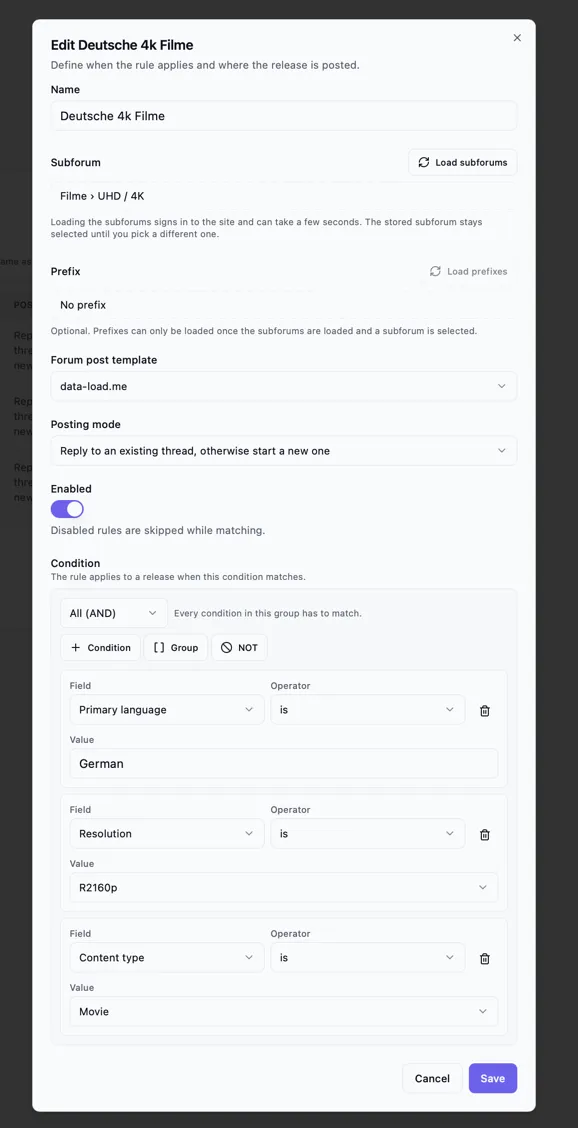
Abschnitt betitelt „Regel hinzufügen“Klicke auf Neue Postingregel. Fülle die folgenden Felder aus:
- Name: dein eigener Name für die Regel
- Unterforum: das Ziel des Posts. Klicke auf Unterforen laden und wähle eines aus. Das Laden kann einige Sekunden dauern.
- Präfix: in manchen Unterforen kannst du Präfixe für neue Themen setzen
- Forenpostvorlage: die Vorlage für den Posttext.
- Postingmodus: entweder Auf bestehendes Thema antworten, sonst neues Thema oder Immer ein neues Thema erstellen.
- Aktiviert: deaktivierte Regeln werden beim Abgleich übersprungen
Bedingungen
Abschnitt betitelt „Bedingungen“Mit Bedingungen legst du fest, für welche Releases die Regel gilt. Du kannst Vergleiche gruppieren:
- Alle (UND): jeder Eintrag der Gruppe muss passen.
- Mindestens eine (ODER): mindestens ein Eintrag muss passen.
- NICHT: passt, wenn die einzelne Bedingung darin nicht passt.
Gruppen lassen sich verschachteln, so kannst du etwa “Deutsch und (1080p oder 2160p) und nicht von Gruppe X” abbilden. Mit Bedingung, Gruppe und NICHT fügst du innerhalb einer Gruppe Einträge hinzu.
Jede Vergleichszeile hat ein Feld, einen Operator und einen Wert:
| Feld | Werte |
|---|---|
| Releasename | Freitext |
| Auflösung | Aus der Klassifizierung, zum Beispiel R1080p oder R2160p |
| Hauptsprache | Sprache des Releases, zum Beispiel German |
| Mehrsprachig | Ja oder nein |
| Inhaltstyp | Movie, TvShowEpisode oder Other |
| Quelle | Zum Beispiel BluRay oder WebDl |
| Releasegruppe | Die Releasegruppe in Bearcat, zu der das Release gehört |
| Releasegruppenkürzel | Das Gruppenkürzel aus dem Releasenamen, zum Beispiel FLAME |
| Jahr | Zahl |
| Staffel | Zahl |
| Episode | Zahl |
Welche Operatoren verfügbar sind, hängt vom Feld ab:
| Feld | Operatoren |
|---|---|
| Releasename | ist, ist nicht, Mustervergleich und passt auf Regex |
| Releasegruppe, Releasegruppenkürzel | ist, ist nicht, Mustervergleich, ist eines von, ist keines von, ist gesetzt, ist nicht gesetzt |
| Hauptsprache | ist, ist nicht, ist eines von, ist keines von, ist gesetzt, ist nicht gesetzt |
| Auflösung, Jahr, Staffel, Episode | Zusätzlich ist mindestens und ist höchstens |
Bei passt auf Muster (%) steht % für beliebigen Text. Das Muster muss auf den ganzen Wert passen:
%German%passt auf Namen, dieGermanenthalten.%-FLAMEpasst auf Namen, die auf-FLAMEenden.
Muster und reguläre Ausdrücke ignorieren Gross- und Kleinschreibung. Ist ein regulärer Ausdruck ungültig oder überschreitet der Abgleich das Zeitlimit, gilt die Bedingung als nicht erfüllt.
Die meisten Felder stammen aus der Klassifizierung anhand des Releasenamens und vorhandener Mediendaten. Postingregeln benötigen eine Klassifizierung des Releases.
Regeln sortieren
Abschnitt betitelt „Regeln sortieren“Die erste passende Regel wird verwendet. Ziehe Regeln am Griff links in die gewünschte Reihenfolge. Setze spezifische Regeln vor allgemeine.
Probelauf
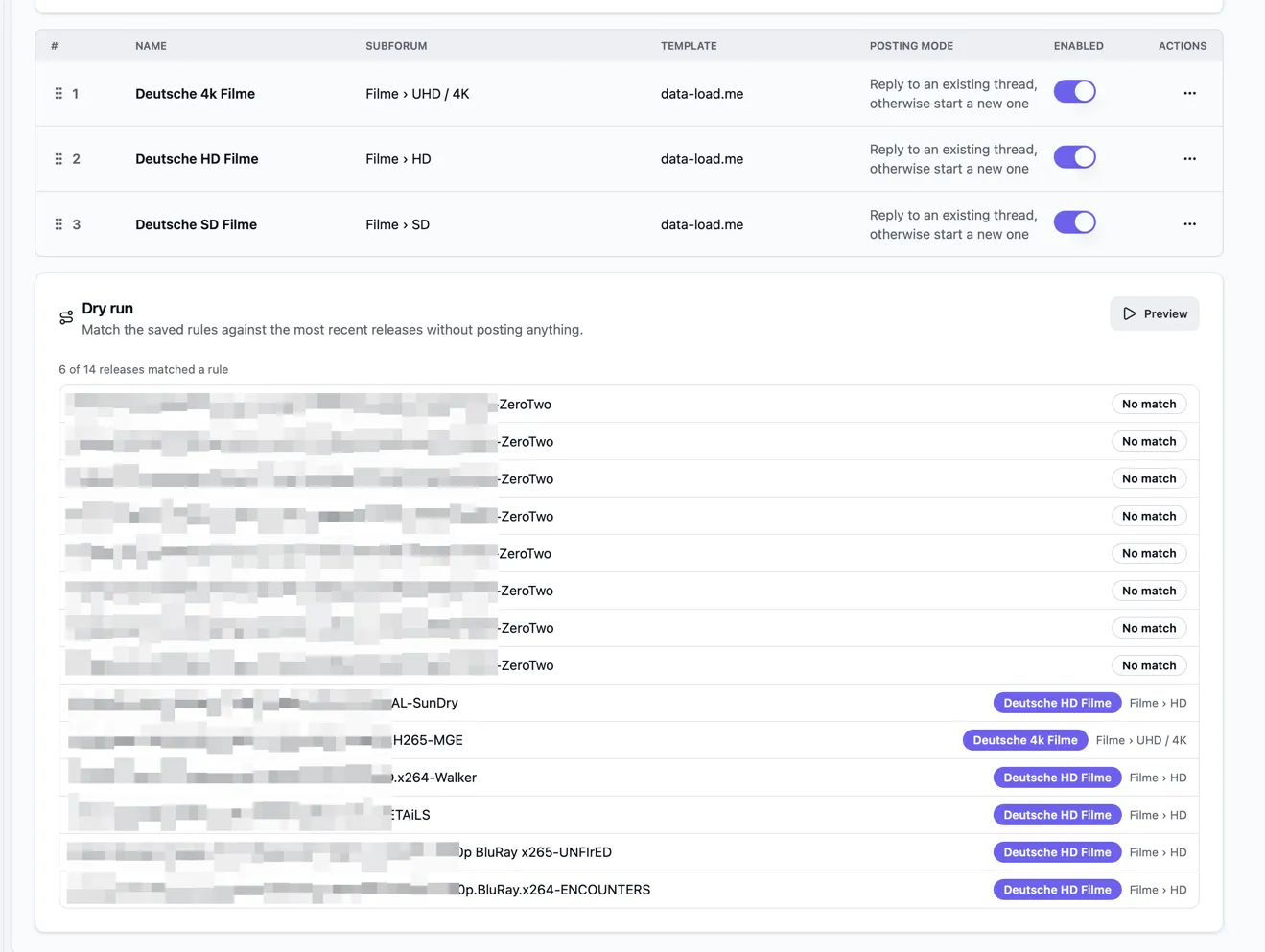
Abschnitt betitelt „Probelauf“Speichere deine Regeln und klicke dann in der Karte Probelauf unten auf der Seite auf Vorschau. Die Vorschau zeigt für aktuelle Releases die passende Regel und das Unterforum oder Kein Treffer. Dabei wird nichts gepostet.
Führe eine Vorschau aus, nachdem du Bedingungen oder die Reihenfolge der Regeln geändert hast und bevor du das automatische Posten aktivierst.
Aus der Postwarteschlange posten
Abschnitt betitelt „Aus der Postwarteschlange posten“Jeder Eintrag unter Einzelreleases in der Postwarteschlange hat einen Abschnitt Automatisches Posten, der pro Forum zeigt, was die Regeln tun würden:
- die passende Regel und ihr Unterforum, mit einem Button Posten,
- Gepostet mit einem Link, wenn das Release bereits in diesem Forum gepostet wurde,
- Keine passende Postingregel, wenn keine Regel auf das Release passt.
Das Badge Auto zeigt, dass Bearcat in diesem Forum automatisch postet.
Posten sendet die ausgefüllte Vorlage je nach Regel als Antwort oder neues Thema ab. Bearcat speichert die Post-URL unter Veröffentlichungsorte. In alle passenden Foren posten postet nacheinander in die übrigen passenden Foren.
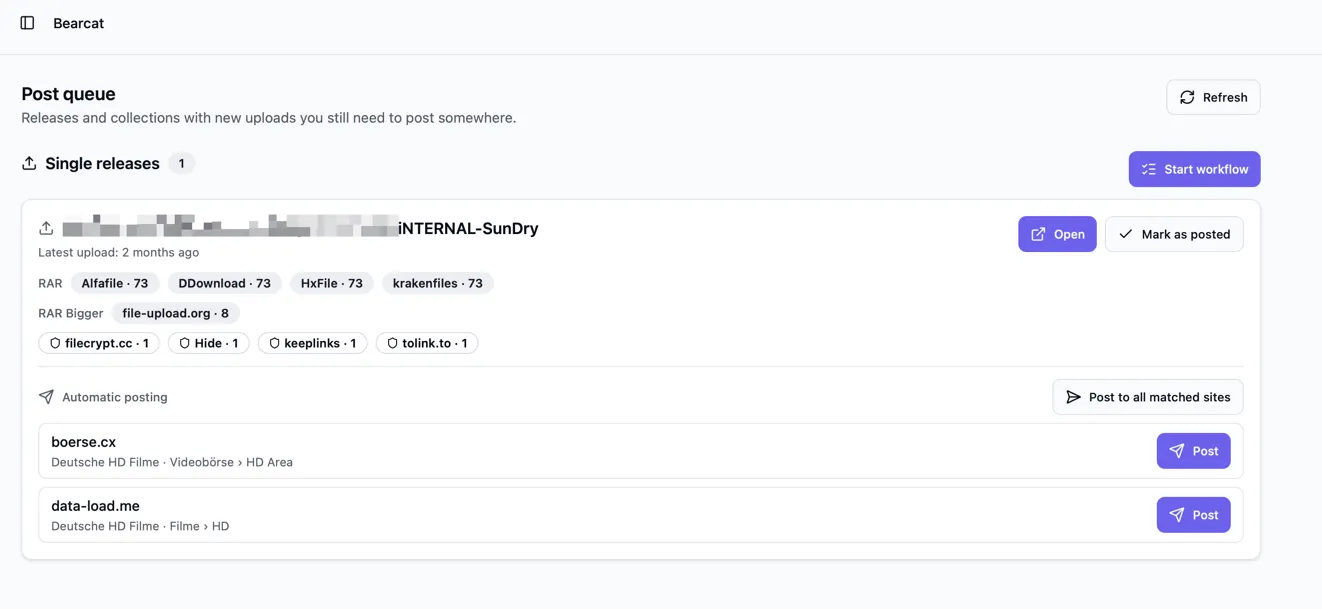
Sobald kein passendes Forum mehr offen ist, markiert Bearcat das Release als gepostet, und es verlässt die Warteschlange. Wenn du selbst postest, verwende Als gepostet markieren.
Automatisches Posten ist nur für Einzelreleases verfügbar.
Wenn ein Release nicht gepostet werden kann
Abschnitt betitelt „Wenn ein Release nicht gepostet werden kann“Statt der Forenliste zeigt der Eintrag einen kurzen Grund:
- Automatisches Posten blockiert: Das Quality Gate wurde nicht bestanden. Das Release muss die Qualitätsprüfung bestehen oder manuell freigegeben werden. Noch ungeprüfte Releases prüft Bearcat beim nächsten Hintergrundlauf.
- Automatisches Posten blockiert: Das Release hat keine Klassifizierung. Bearcat klassifiziert Releases alle 30 Minuten und nach dem Auslesen der Mediendaten. Warte auf den nächsten Lauf oder klicke beim Release auf Mediendaten extrahieren.
- Noch kein Forum mit Postingregeln vorhanden. Keine Forenregistrierung hat eine aktivierte Regel.
Die Hintergrundaufgabe versucht es erneut, sobald das Release diese Voraussetzungen erfüllt.
Post nach einem Reupload aktualisieren
Abschnitt betitelt „Post nach einem Reupload aktualisieren“Nach einem Reupload kann Bearcat bestehende Posts mit den neuen Downloadlinks aktualisieren. Es füllt die Vorlage mit den aktuellen Daten und ersetzt den gesamten Post, einschliesslich deiner Änderungen im Forum. Verwende das für Posts mit direkten Downloadlinks statt eines Linkcryptercontainers.
Aus der Warteschlange aktualisieren
Abschnitt betitelt „Aus der Warteschlange aktualisieren“Ein Reupload legt das Release wieder in die Postwarteschlange. Bereits genutzte Foren zeigen Postinhalt ist veraltet neben dem gespeicherten Link. Klicke auf Post aktualisieren, um den Post zu ersetzen. Vorlage und Aktualisierungszeit werden mit der URL unter Veröffentlichungsorte gespeichert.
Bei Foren mit aktiviertem Automatisches Posten aktualisiert die Hintergrundaufgabe Posts automatisch, sofern eine Vorlage verfügbar ist. Das Release verlässt die Warteschlange, sobald alle Posts und Aktualisierungen abgeschlossen sind.
Template wählen
Abschnitt betitelt „Template wählen“Bearcat verwendet das erste verfügbare Template in dieser Reihenfolge:
- Das Template, das du im Dialog wählst.
- Das Template, mit dem der Post erstellt wurde.
- Das Template der Regel, die aktuell auf das Release passt.
Ältere Posts haben eventuell kein gespeichertes Template. Wähle eines im Dialog oder sorge dafür, dass eine Postingregel passt.
Aus den Veröffentlichungsorten aktualisieren
Abschnitt betitelt „Aus den Veröffentlichungsorten aktualisieren“Du kannst einen Post auch unter Veröffentlichungsorte bei einem Release oder einer Collection aktualisieren. Klicke auf den Button zum Aktualisieren und bestätige das Ersetzen. Der Eintrag muss mit einer Verteilungsseite verknüpft sein; auch von Hand bestätigte Posts lassen sich aktualisieren.
Collections lassen sich nur auf diesem Weg aktualisieren. Die Hintergrundaufgabe bearbeitet nur Einzelreleases.
Benachrichtigungen
Abschnitt betitelt „Benachrichtigungen“Bearcat meldet erfolgreiche und fehlgeschlagene Posts. Die Benachrichtigungen für erfolgreiche und fehlgeschlagene Aktualisierungen kannst du separat deaktivieren.
Veröffentlichungsorte und Duplikate
Abschnitt betitelt „Veröffentlichungsorte und Duplikate“Bearcat speichert jedes Forum unter Veröffentlichungsorte und zeigt Gepostet, statt erneutes Posten anzubieten. Die Hintergrundaufgabe überspringt diese Foren, auch wenn sich die Regeln geändert haben.