
Proxyserver verwenden
Bearcat kann HTTP- und HTTPS-Anfragen über einen HTTP- oder SOCKS5-Proxy senden. Wähle einen Standard pro Kategorie oder einen anderen Proxy für ein einzelnes Konto. Ohne Proxy verbindet sich Bearcat direkt.
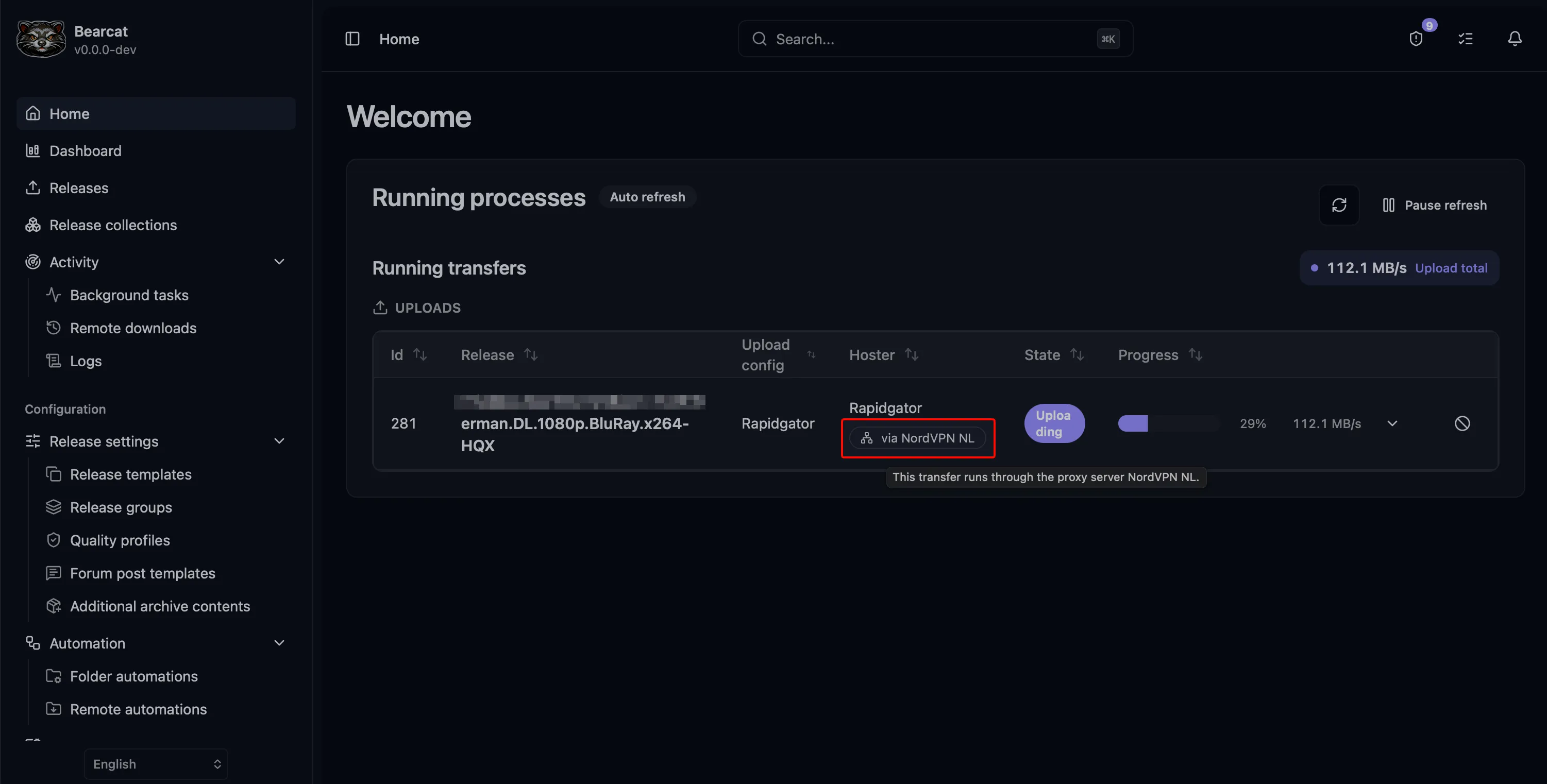
Einen Proxy hinzufügen
Abschnitt betitelt „Einen Proxy hinzufügen“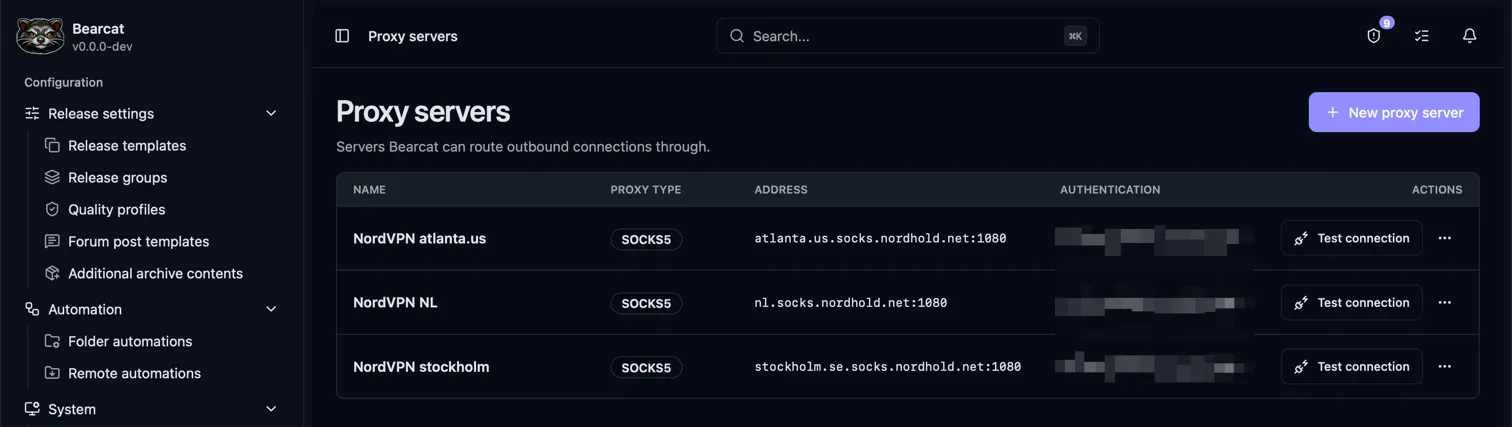
- Öffne Proxyserver in der Seitenleiste und klicke auf Neuer Proxyserver.
- Gib einen Namen ein und wähle HTTP oder SOCKS5 als Proxytyp.
- Gib Host und Port getrennt ein. Verwende im Feld für den Host einen Hostnamen oder eine
IP-Adresse wie
proxy.example.com, ohnehttp://, Port oder Pfad. - Gib Benutzername und Passwort ein, falls der Proxy sie verlangt.
- Klicke auf Speichern, dann auf Verbindung testen.
Der Test prüft die Proxyverbindung. Weise den Proxy einer Kategorie oder einem Konto zu, um ihn zu verwenden.
Festlegen, welche Anfragen den Proxy verwenden
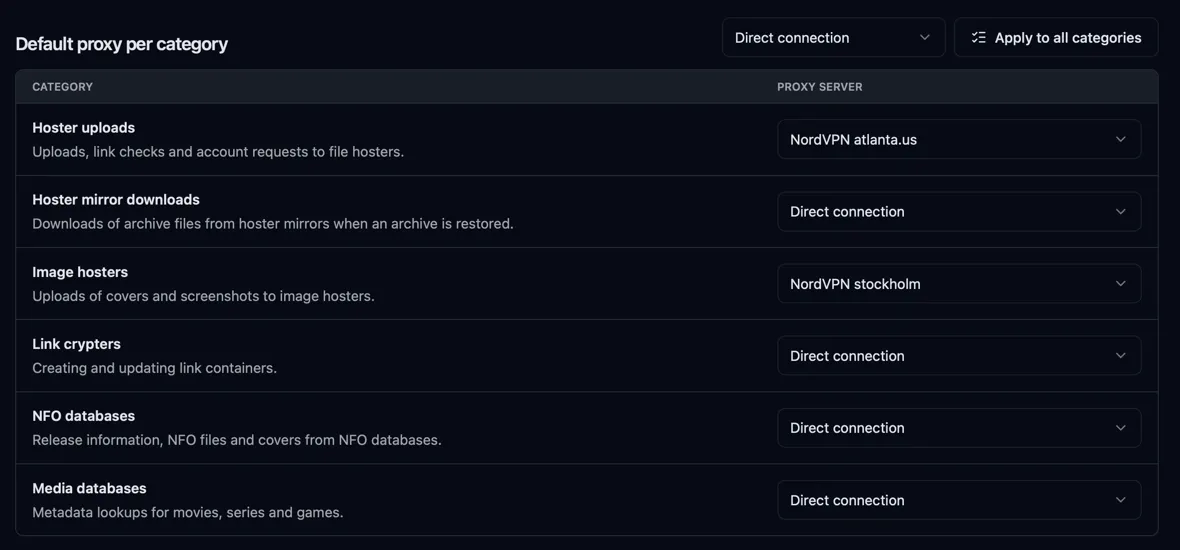
Abschnitt betitelt „Festlegen, welche Anfragen den Proxy verwenden“Wähle unter Standardproxy pro Kategorie einen Proxy für jede Kategorie, die darüber laufen soll. Änderungen werden sofort gespeichert und erfordern keinen Neustart.
| Kategorie | Anfragen |
|---|---|
| Uploads zu Hostern | Dateiuploads, Linkprüfungen, Logins und andere Kontoanfragen. |
| Mirrordownloads von Hostern | Archivdownloads von Hostermirrors und die dafür nötigen Hosteranfragen. |
| Bildhoster | Coveruploads und andere Bildhosteranfragen. |
| Linkcrypter | Erstellen und Aktualisieren von Linkcontainern. |
| NFO-Datenbanken | Abrufen von Releaseinformationen, NFO-Dateien und Covern. |
| Mediendatenbanken | Abrufen von Metadaten zu Filmen, Serien und Spielen. |
Wähle Direkte Verbindung, um keinen Proxy zu verwenden. Für denselben Standard in allen Kategorien wählst du ihn neben Für alle Kategorien übernehmen und klickst auf den Button. Abweichende Kontoeinstellungen haben weiterhin Vorrang.
Foren, Verteilungsseiten und FTP/FTPS-Remotequellen verwenden diese Proxyeinstellungen nicht.
Den Proxy für ein Konto überschreiben
Abschnitt betitelt „Den Proxy für ein Konto überschreiben“Bearbeite eine Registrierung und wähle eine dieser Optionen:
| Option | Wirkung |
|---|---|
| Kategoriestandard (aktuell: …) | Folgt der Einstellung der Kategorie, auch bei späteren Änderungen. Das ist der Standard. |
| Kein Proxy (direkte Verbindung) | Verbindet sich direkt, auch wenn die Kategorie einen Proxy hat. |
| Name eines Proxys | Verwendet immer diesen Proxy, unabhängig von der Einstellung der Kategorie. |
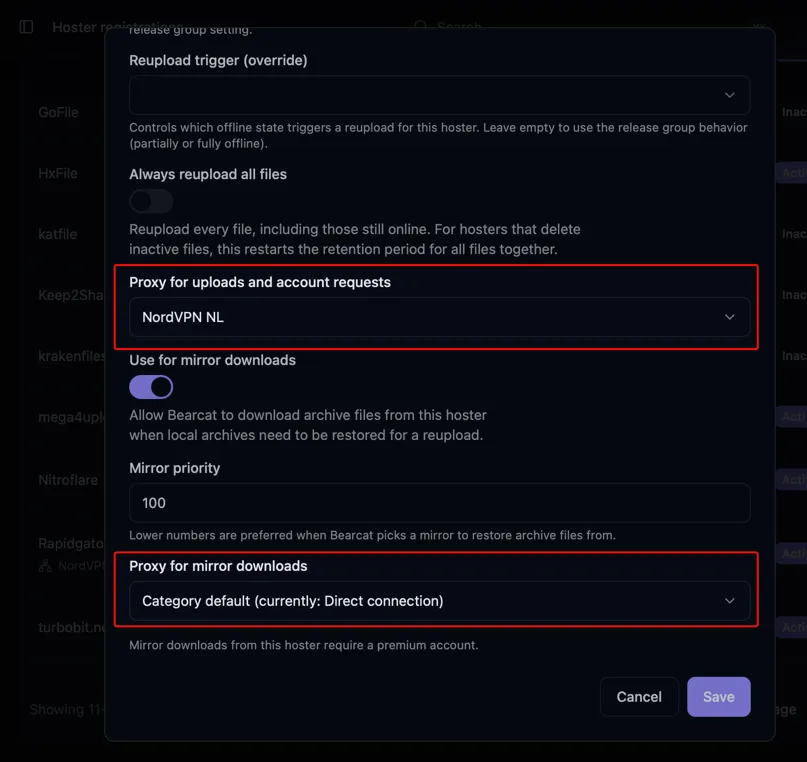
In Hosterregistrierungen gibt es zwei getrennte Felder:
- Proxy für Uploads und Kontoabfragen gilt auch für Login testen und Linkprüfungen.
- Proxy für Mirrordownloads gilt beim Wiederherstellen von Archiven. Dieses Feld gibt es bei Hostern, die Mirrordownloads unterstützen.
In Bildhosterregistrierungen und Crypterregistrierungen verwendest du das Feld Proxy. Speichere die Registrierung nach der Änderung.
Um über einen Proxy hochzuladen und Archive direkt herunterzuladen, setze Uploads zu Hostern auf deinen Proxy und Mirrordownloads von Hostern auf Direkte Verbindung. Lass beide Felder in der Hosterregistrierung auf Kategoriestandard.
Einen Proxy ändern oder entfernen
Abschnitt betitelt „Einen Proxy ändern oder entfernen“Mit Bearbeiten im Aktionsmenü des Proxys änderst du Adresse oder Zugangsdaten. Lass das Passwortfeld leer, um das gespeicherte Passwort zu behalten, oder aktiviere Gespeichertes Passwort entfernen, um es zu löschen.
Entferne vor dem Löschen alle Zuweisungen zu Kategorien und Konten. Bearcat zeigt verbleibende Zuweisungen an, die das Löschen verhindern.
Wenn eine Anfrage fehlschlägt
Abschnitt betitelt „Wenn eine Anfrage fehlschlägt“- Führe Verbindung testen aus und prüfe Host, Port, Proxytyp und Zugangsdaten.
- Wenn der Test erfolgreich ist, aber eine Übertragung fehlschlägt, prüfe, ob der Proxy den Zugriff auf diesen Hoster erlaubt.
- Wenn Bearcat das gespeicherte Proxypasswort nicht entschlüsseln kann, bearbeite den Proxy und gib das Passwort erneut ein.
Bearcat weicht nicht auf eine direkte Verbindung aus, wenn der gewählte Proxy fehlschlägt.