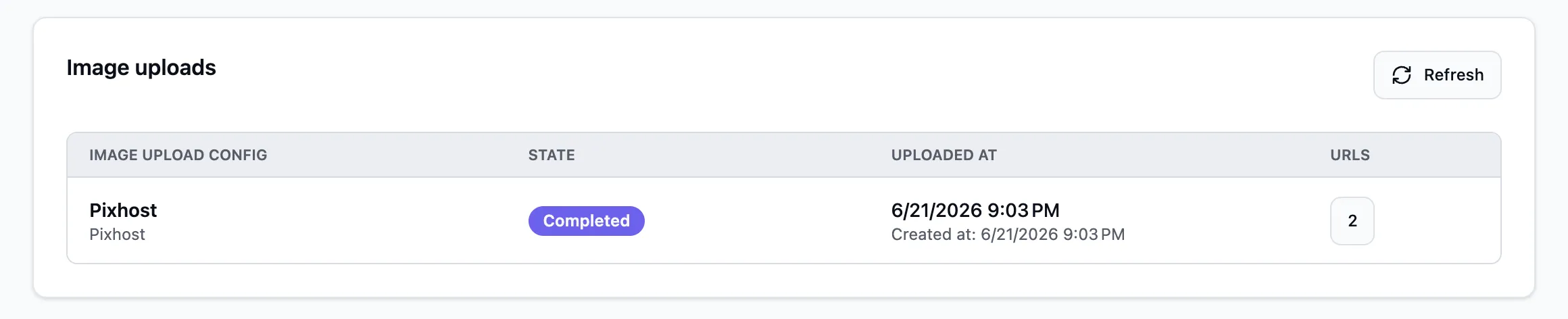
Die Releasedetailseite
Öffne Releases und klicke auf einen Releasenamen. Eine Anleitung findest du unter Dein erster Upload.
Kopfzeile
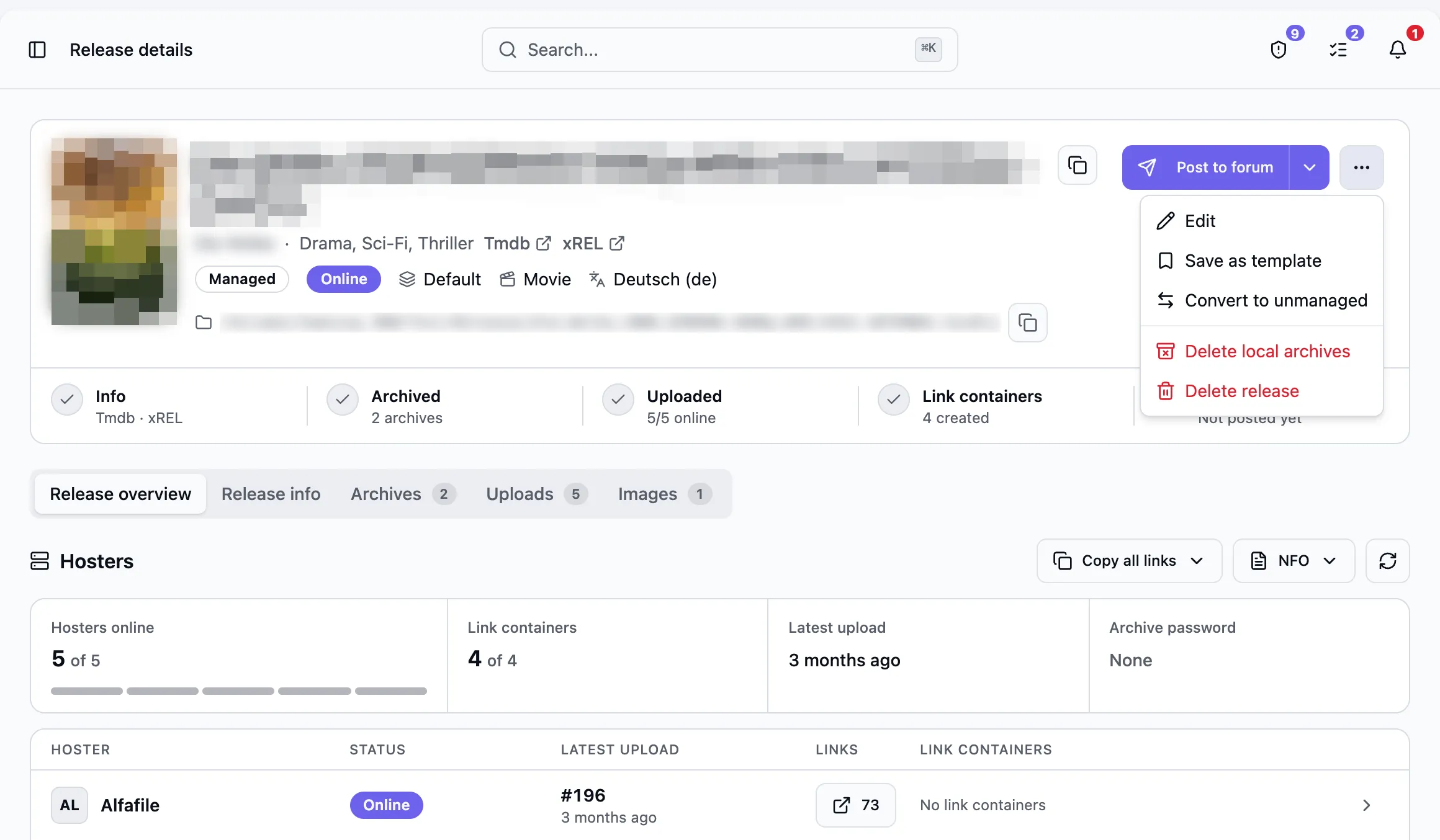
Abschnitt betitelt „Kopfzeile“Im Forum posten öffnet den Dialog zum Posten im Forum. Die Schaltfläche ist hervorgehoben, wenn das Release mindestens einen Hoster online hat und noch nicht gepostet wurde. Ohne aktive Forenverteilungsseite siehst du stattdessen Forenpost rendern.
Mit Uploads jetzt starten überspringst du den Cooldown für initiale Uploads für dieses Release. Die Schaltfläche erscheint, wenn für mindestens eine Uploadkonfiguration noch kein Upload erstellt wurde.
Über das ...-Menü wandelst du zwischen den Releasetypen um.
Die Statusanzeige unter der Kopfzeile zeigt den Fortschritt. Rot weist auf ein Problem oder einen offenen Schritt hin. Klicke auf einen Schritt, um den passenden Tab zu öffnen.
Übersicht
Abschnitt betitelt „Übersicht“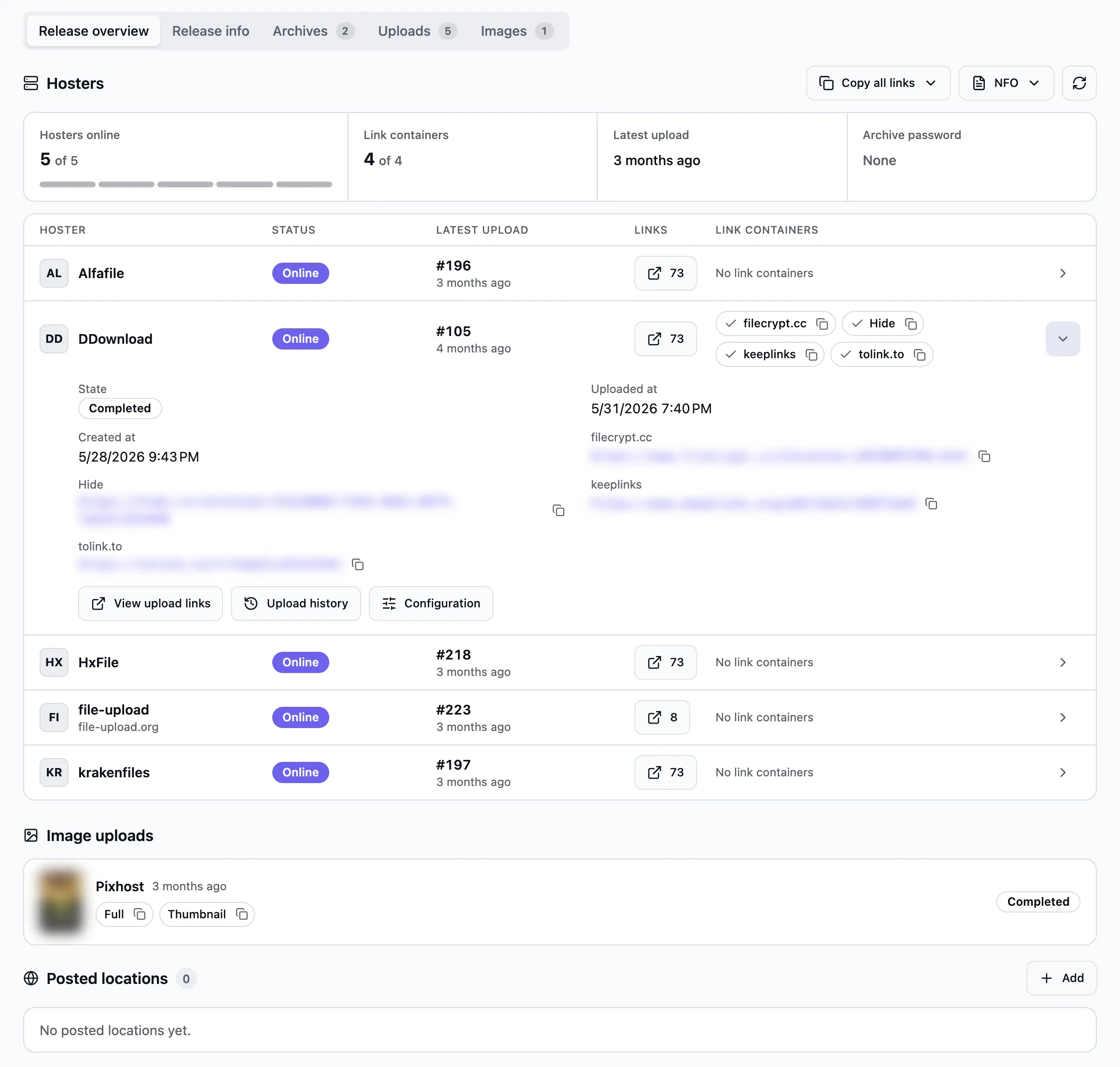
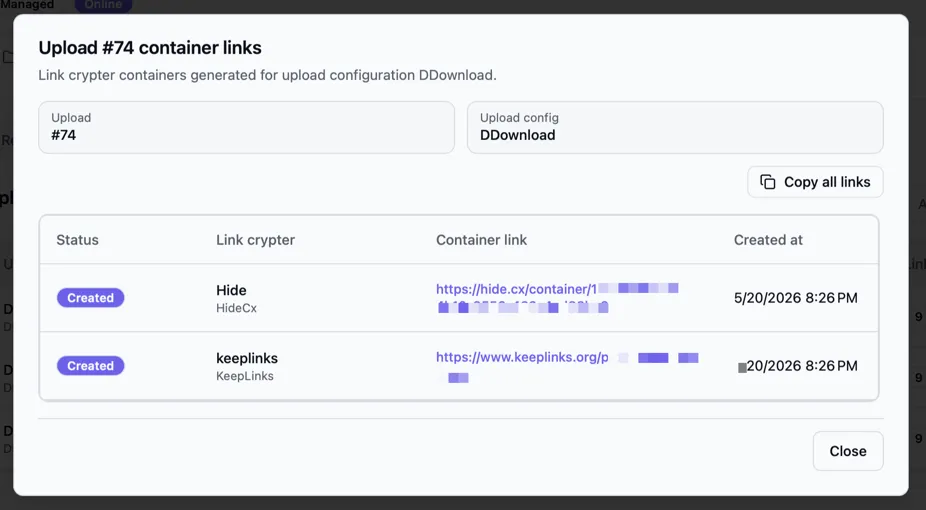
Alle Links kopieren kopiert die Containerlinks eines Linkcrypters für alle Hoster. Unten findest du die Veröffentlichungsorte.
Releaseinfo
Abschnitt betitelt „Releaseinfo“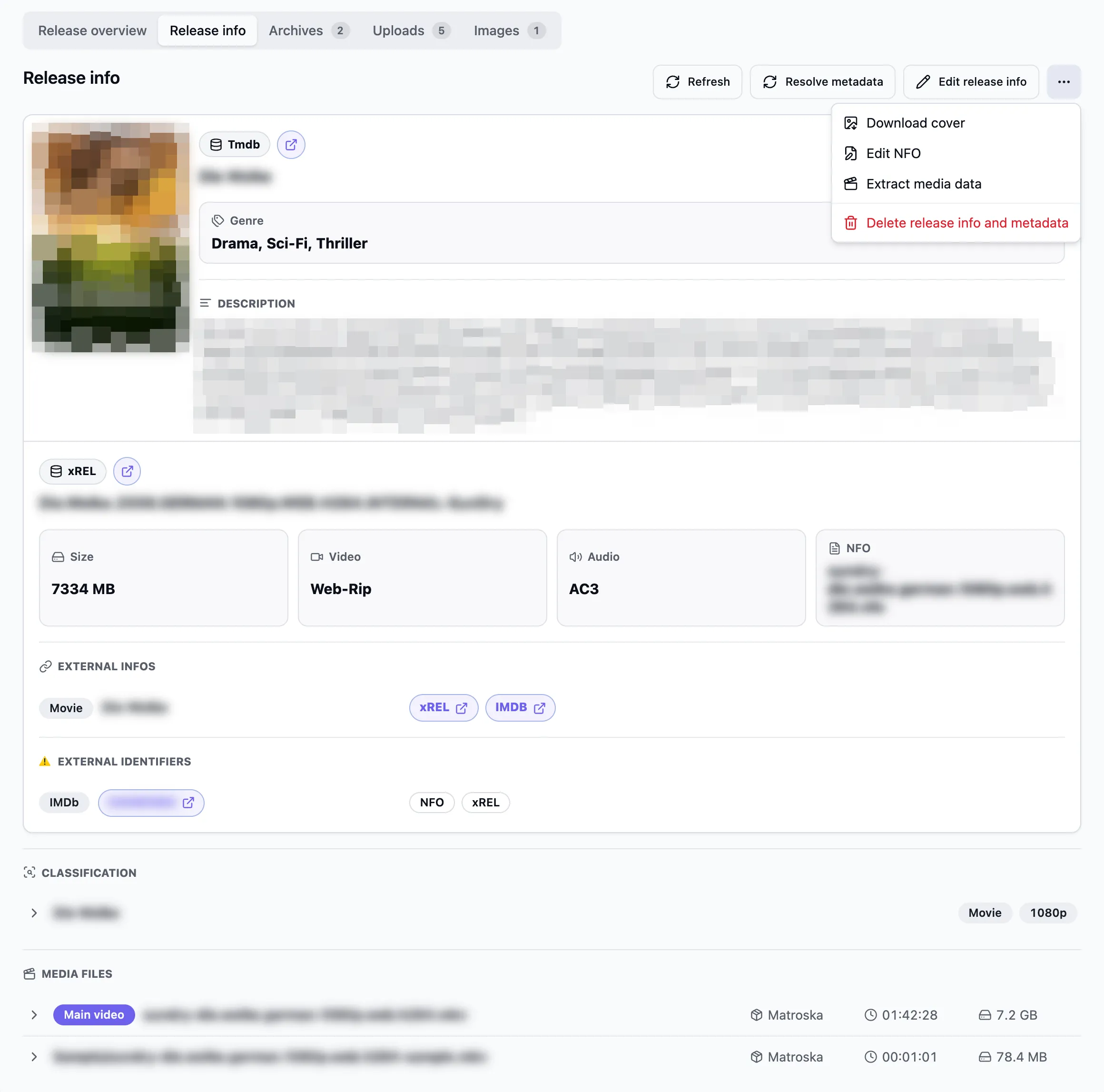
Siehe Releaseinformationen und Metadaten.
Archive
Abschnitt betitelt „Archive“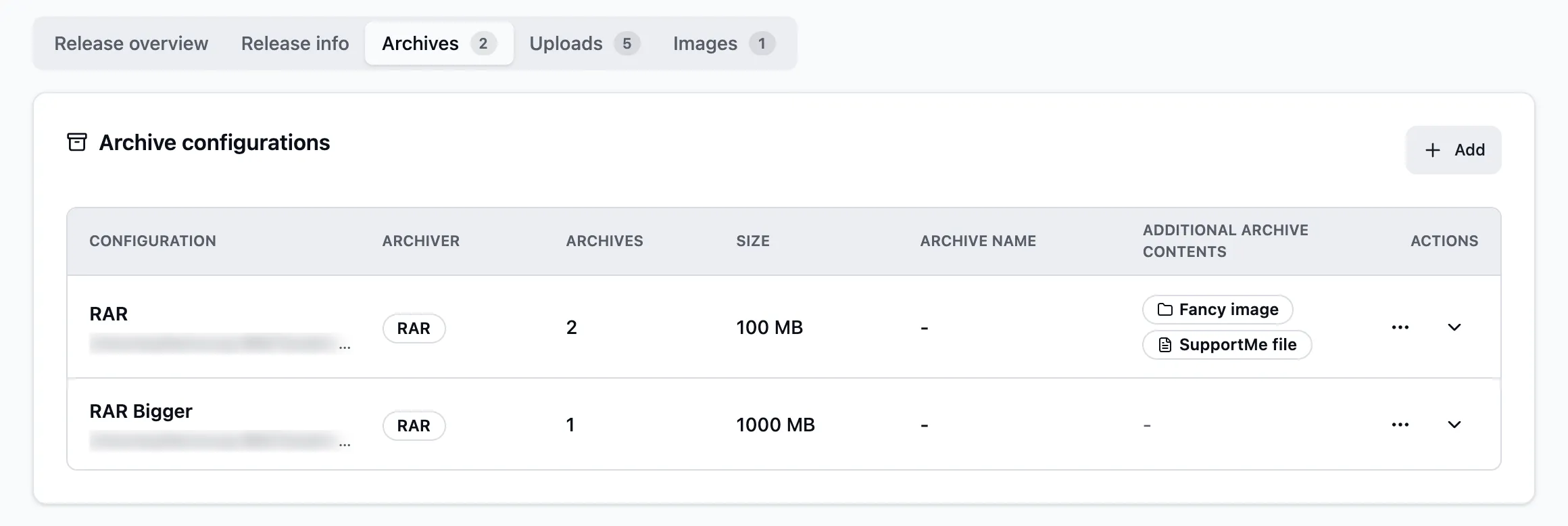
Ein Managed Release braucht mindestens eine Archivkonfiguration. Die Packoptionen sind unter Archiv erstellen beschrieben.
Archive in einem Speicherordner zeigen den Namen des Speicherordners neben ihrem Status. Solange ein Reupload eine lokale Arbeitskopie verwendet, folgt dem Namen lokale Arbeitskopie.
Uploads
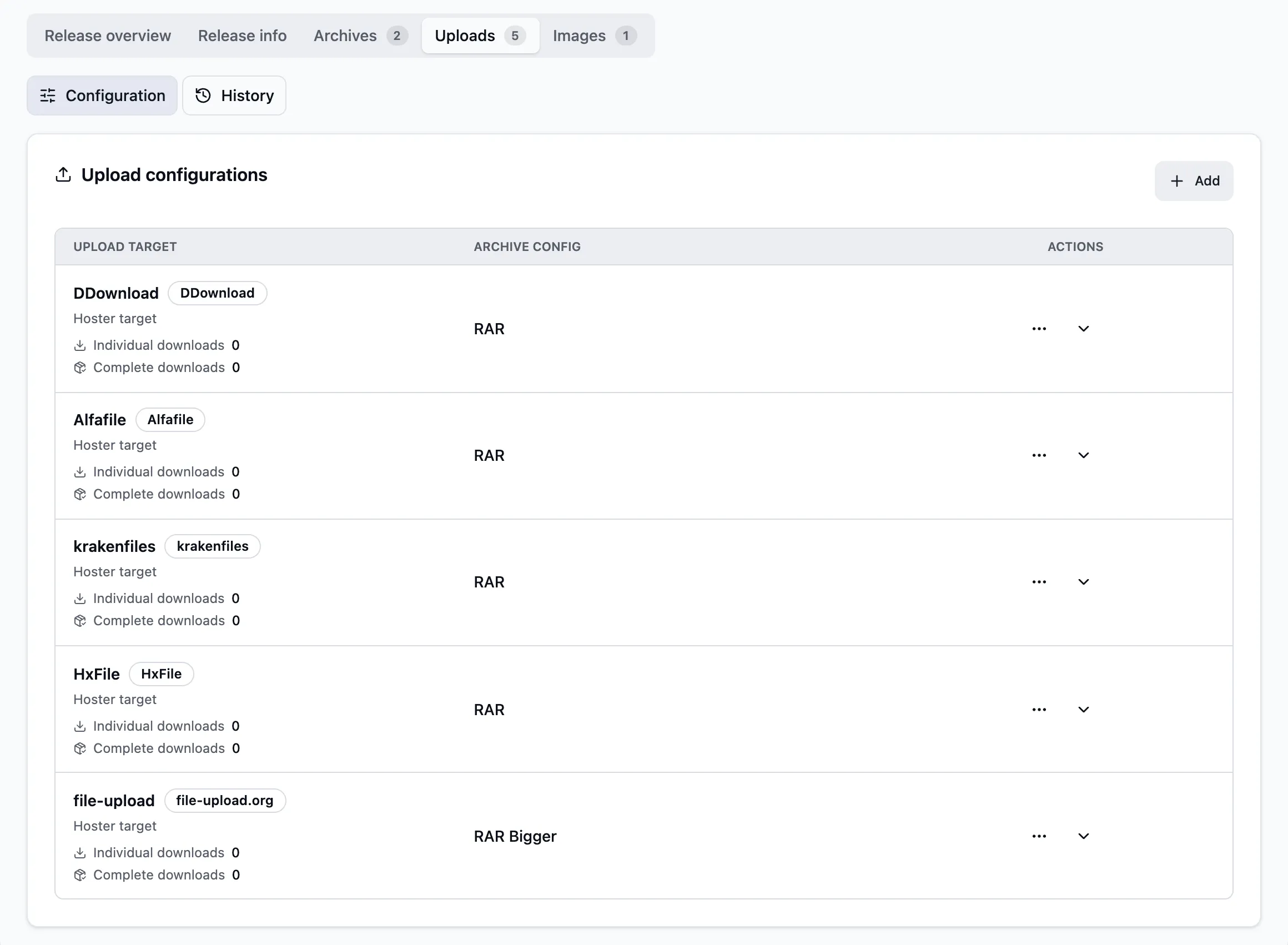
Abschnitt betitelt „Uploads“Konfiguration verbindet eine Archivkonfiguration mit einem Hosterkonto und optionalen Linkcryptern.
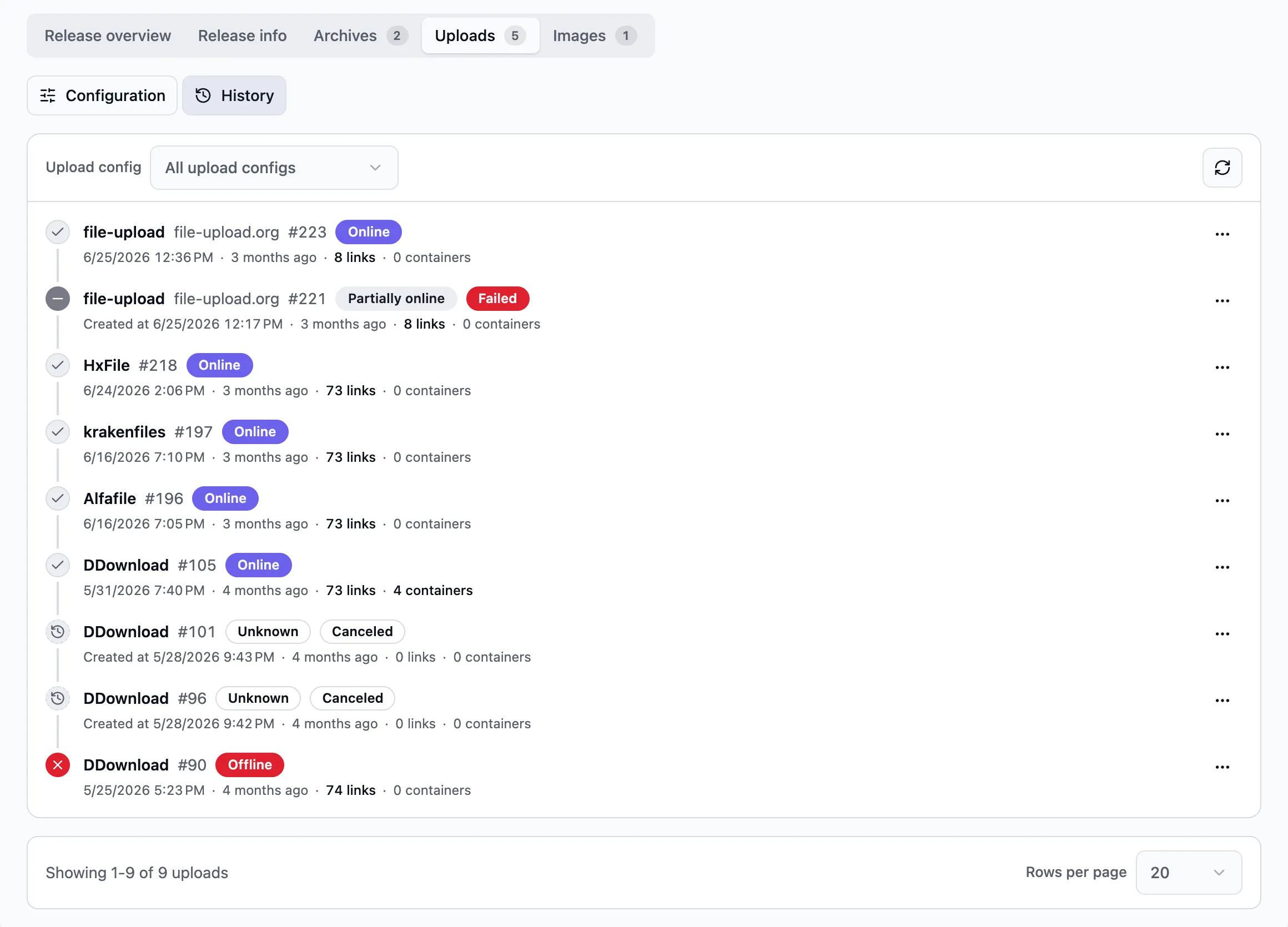
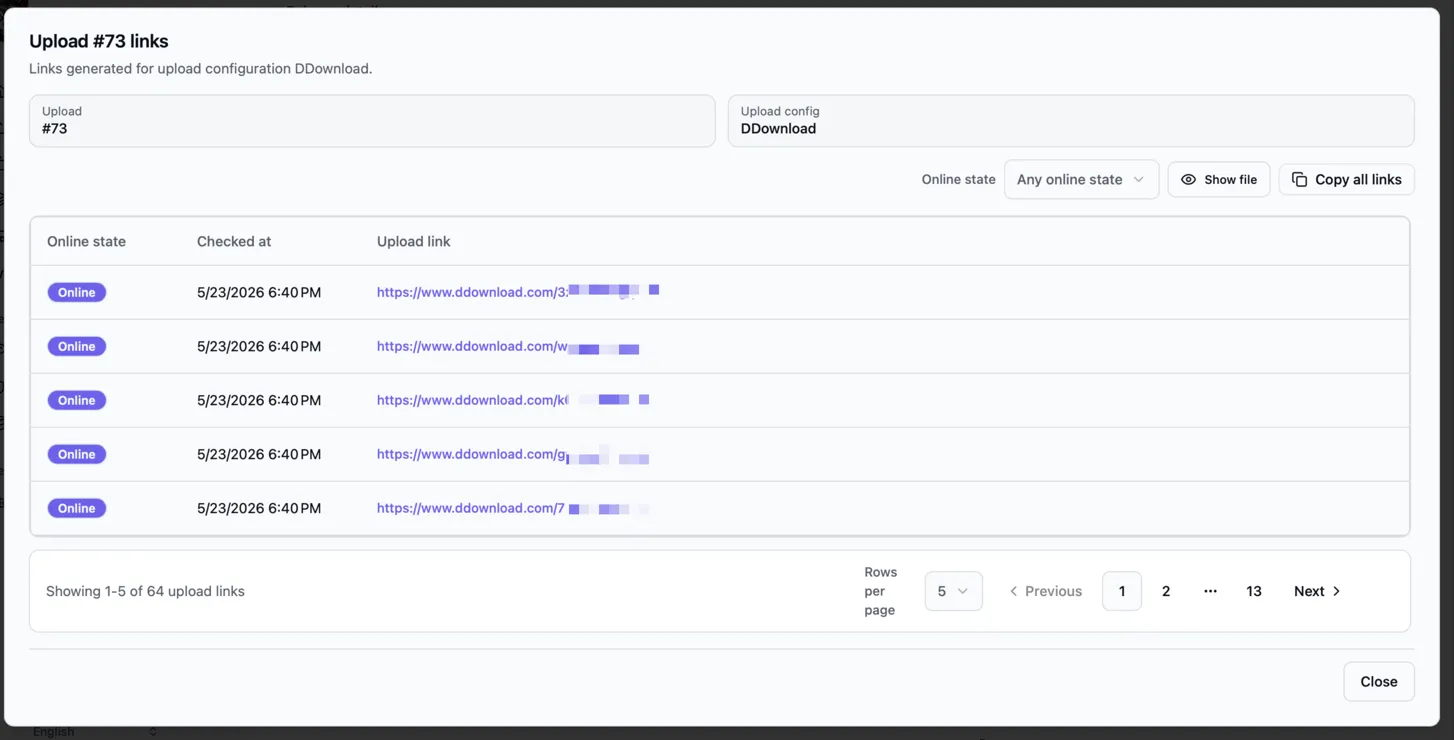
Verlauf listet alle Uploaddurchläufe. Über die Aktionen eines Durchlaufs startest du zum Beispiel einen manuellen Reupload.
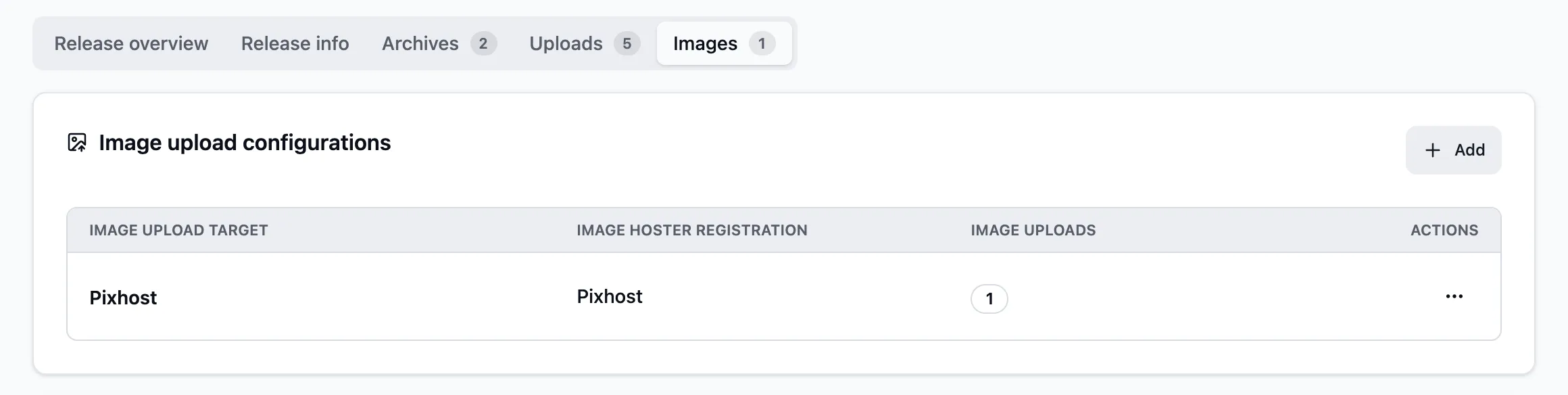
Für Bilduploads braucht das Release eine Cover-URL, etwa von TMDB oder xREL.